
Google search console merupakan satu hal penting yang sebaiknya kamu pahami. Setiap orang yang mempunyai website, memang wajib mengenal dan menguasai Google Search Console (GSC). Ini adalah sebuah alat yang sangat berguna untuk memantau performa website seperti traffic, backlink, link error, dan lainnya.
Sayangnya, Google Search Console kurang ramah bagi pemula karena banyaknya fitur yang tersedia dan istilah-istilah asing. Tapi mau tidak mau, kamu harus memahaminya agar website-mu bisa bersaing dengan kompetitor di hasil pencarian.
Artikel kali ini akan membahas tentang apa itu Google Search Console, manfaat-manfaatnya, dan cara menggunakannya.
Apa itu Google Search Console?
Apa itu Google Search Console? Dalam ranah SEO, GSC termasuk tool gratis yang dapat membantu pemilik website mengukur traffic, mengidentifikasi masalah, melihat performa kata kunci, hingga menerima pemberitahuan dari Google.
Kalau mau menggali lebih dalam lagi, kamu bahkan bisa melihat performa website di hasil pencarian dan membuat penyesuaian agar performanya meningkat. Sayangnya, informasi yang ditampilkan terbatas karena hanya diambil dari hasil pencarian mesin pencari (SERP).
Khusus untuk SEO, GSC memiliki peran penting yang dapat memengaruhi strategi SEO kamu. Pasalnya data-data dari Google Search Console berguna untuk berbagai hal seperti mengetahui cara meningkatkan ranking website hingga mempelajari apa yang membuat orang-orang datang ke website milikmu.
Baca Juga: SERP Adalah: Definisi, Fungsi, dan Fiturnya
Fungsi Google Search Console
Manfaat Google Search Console untuk website sudah tidak perlu diragukan lagi. Namun ternyata, kelebihan tool yang satu ini tidak berhenti sampai di situ saja.
Jika kamu mampu menguasai semua fitur di dalamnya, kamu akan menemukan beberapa fungsi lain. Nah, berikut ini adalah daftar dan penjelasan setiap fungsi tersebut.
Membantu Melihat Performa Website ( Click, impression, CTR, Avg Position )
Sebagian besar pemilik website setuju bahwa fitur paling penting di Google Search Console adalah Performance Report (Laporan Performa). Mengapa begitu? Karena fitur ini memberikan informasi penting tentang performa website secara organik, tanpa iklan atau promosi di platform lain.
Ini berarti kamu bisa mengevaluasi apakah strategi SEO yang kamu jalankan secara organik berhasil atau tidak. Melalui fitur ini, metrik seperti Click, Impression, CTR, dan Avg Position lebih mudah diukur.
Akan tetapi, sebelum melangkah lebih jauh, sebaiknya pahami dulu apa yang dimaksud dengan metrik-metrik tersebut. Berikut penjelasan singkatnya:
1. Click
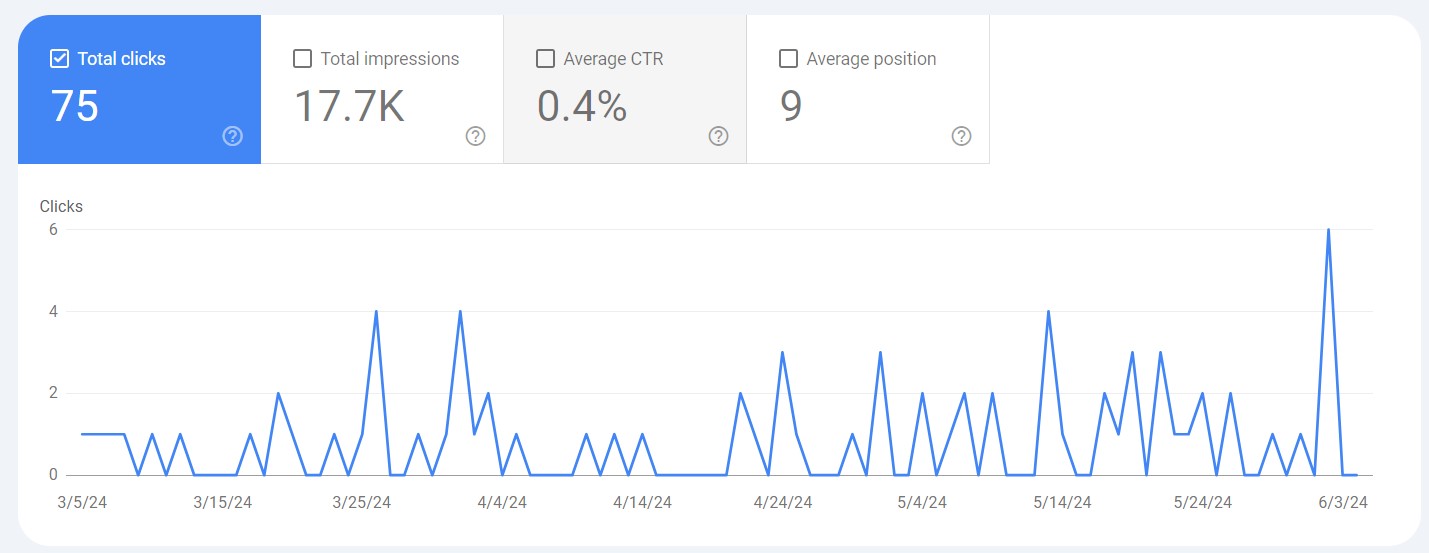
Metrik ini menunjukkan jumlah klik dari hasil pencarian Google yang mendatangkan kunjungan pengguna ke website milikmu. Namun perlu diingat, klik di sini tidak selalu mewakili waktu yang dihabiskan pengguna di website-mu atau jumlah kunjungan halaman.
Jadi jangan heran jika kamu melihat jumlah klik di GSC tidak cocok dengan durasi sessions di laporan Google Analytics. Sebab, Google sendiri mengartikan keduanya secara berbeda sehingga teknik pengukurannya pun tidak sama.
2. Impression
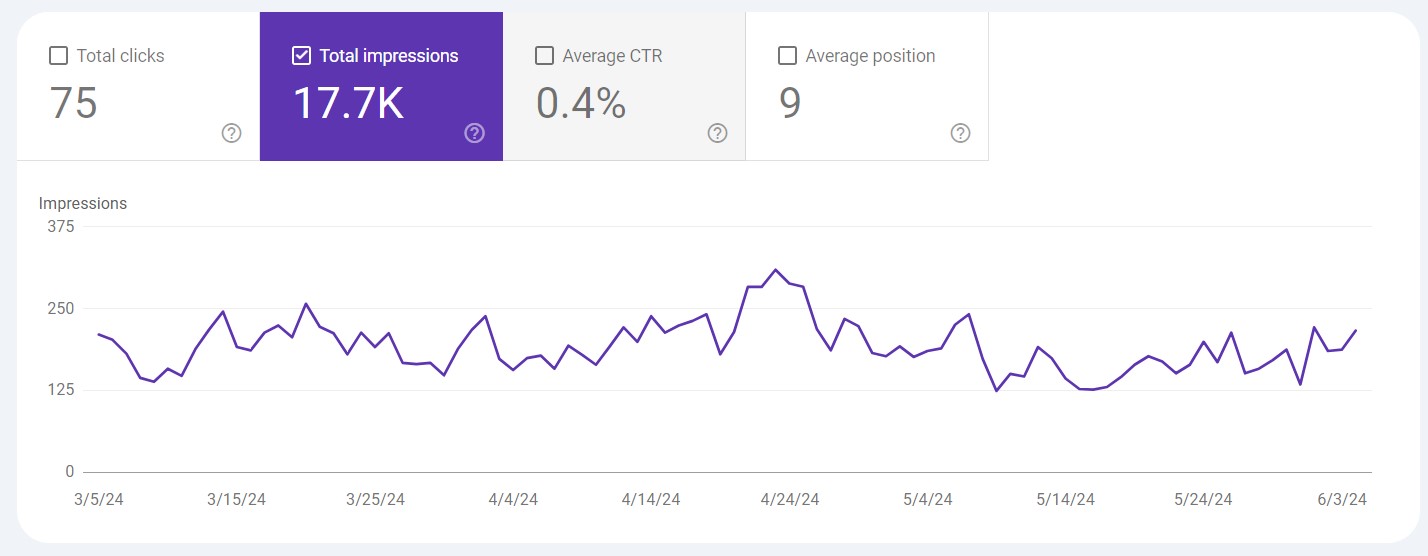
Ini adalah jumlah berapa banyak link URL muncul di hasil pencarian dan dilihat akan muncul di halaman pencarian pengguna Google. Bahkan, jika pengguna tidak meng-klik link tersebut.
Dalam memahami metrik ini, kamu harus menggaris bawahi bagian “dilihat oleh pengguna”. Karena bagian ini berarti, jumlah impressions di GSC tidak akan bertambah jika link URL website-mu muncul di halaman yang tidak dilihat oleh pengguna.
Misalnya, hari ini kamu membuat artikel dengan kata kunci “SEO On Page”. Seminggu kemudian, Budi mencari kata kunci tersebut di Google dan meng-klik artikel yang ada di halaman pertama.
Karena tergolong masih baru, artikelmu muncul di halaman kelima SERP. Artinya kamu tidak mendapatkan impressions dari pencarian yang dilakukan oleh Budi.
3. Click Through Rate
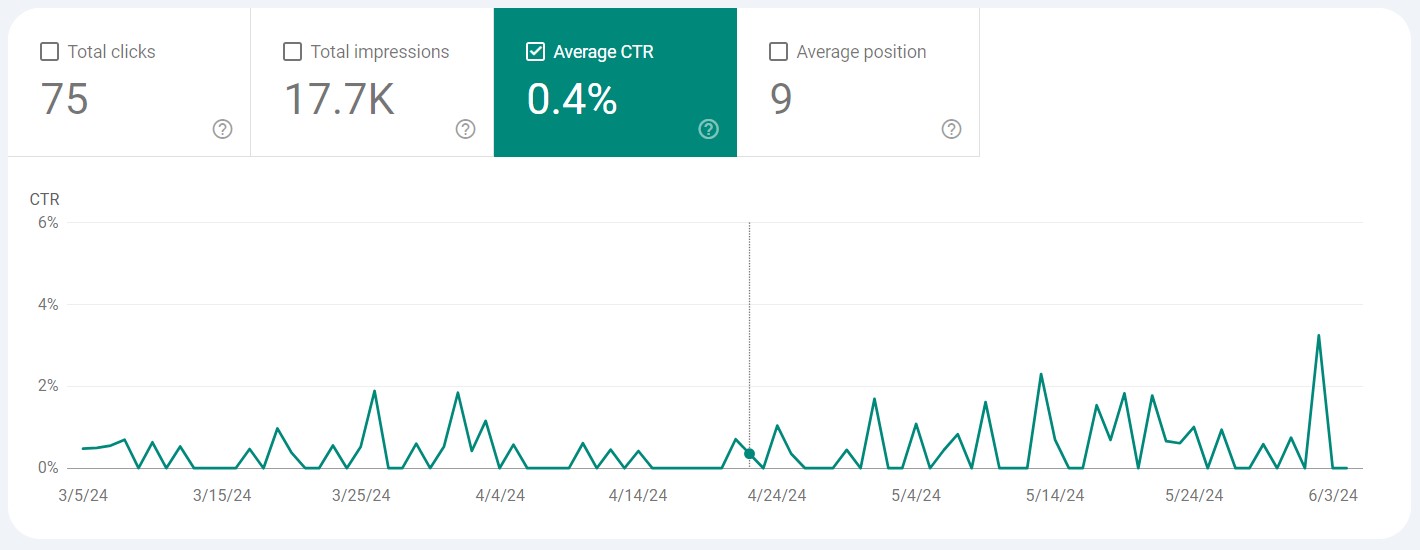
Click Through Rate atau CTR merupakan metrik yang memperlihatkan jumlah klik yang diterima oleh website kamu. Dalam report Google Search Console, CTR ditampilkan dalam format persen.
Mengapa begitu? Karena GSC menggunakan rumus jumlah klik dibagi impressions, lalu dikali 100. Jadi kalau satu artikelmu muncul sebanyak 30 kali di SERP dan mendapatkan klik 15, CTR-nya adalah:
15 : 30 = 50%
4. Average Position

Average Position berarti peringkat rata-rata dari suatu halaman di website kamu untuk satu atau beberapa kueri. Contohnya artikelmu yang membahas SEO On Page tadi ada di peringkat 2 untuk kueri “Strategi SEO” dan peringkat 4 untuk kueri “Tutorial SEO”.
Maka Average Position untuk artikel tersebut kemungkinan besar adalah 3. Apalagi jika artikelnya tidak mendapatkan peringkat untuk kueri lainnya.

Membantu Melihat Page yang Error
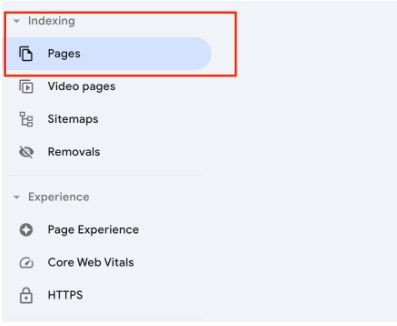
Fungsi Google Search Console yang selanjutnya adalah membantu melihat halaman website yang error. Dengan demikian kamu bisa memastikan website tetap muncul di hasil pencarian dan pengguna akan menemukannya.
Untuk melihat mana saja halaman yang error, cari fitur Indexing di Google Search Console, lalu pilih Pages. Di bagian ini kamu akan melihat tiga laporan, yaitu:
- Page Indexing
- Why Pages Aren’t Indexed
- Improve Page Appearance
Laporan ini membantu kamu meninjau berapa jumlah halaman website-mu yang telah terindex dan tidak oleh Googlebot. Kemudian ada juga alasan yang menyebabkan halaman tersebut tidak terindex.
Jumlah halaman yang terindex ini akan terus meningkat seiring berjalannya waktu karena Googlebot terus merayapi halaman baru di website-mu. Lalu untuk alasan kenapa sebuah halaman tidak terindex, Google membaginya ke dalam empat status.
Pertama, error yang berarti halaman belum terindex karena ada kesalahan di dalamnya. Jika kamu meng-klik laporan ini, kamu akan menemukan deskripsi kesalahan dan saran untuk memperbaikinya.
Kedua, warning. Ini adalah status yang menunjukkan bahwa sebuah halaman telah terindex Google. Akan tetapi, ada masalah yang perlu diperhatikan.
Ketiga, excluded yang berarti halamannya tidak terindex karena alasan yang jelas. Selain itu, bisa juga karena Google percaya bahwa pemilik website tidak menginginkannya masuk ke dalam index. Misalnya seperti halaman yang mempunyai tag “no-index”, terindikasi duplikasi, atau halaman non-canonical.
Terakhir adalah status valid yang berarti halaman website kamu sehat dan telah terindex oleh Google.
Memantau Backlinks
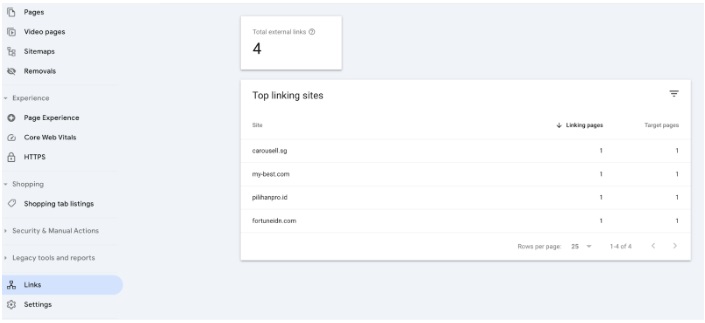
Fungsi memantau backlink di GSC sangat berguna untuk memonitor link yang ada di website milikmu. Misalnya, kamu bisa mengelola internal dan eksternal link, mengecek backlink dari website kamu.
Hal yang lebih menarik lagi adalah kamu bahkan dapat melakukan disavow backlink spam yang mengarah ke website milikmu. Dengan melakukan disavow ini, kamu akan terhindar dari resiko buruk akibat spam yang dikirim website lain.
Request Indexing
Fungsi terakhir yang bisa kamu manfaatkan dari GSC adalah Request Indexing. Gunanya untuk mengecek status dan fungsi dari setiap URL yang ada di website kamu.
Caranya cukup copy-paste satu per satu link URL tersebut ke fitur URL Inspection Tool di dalam Google Search Control. Fitur ini secara spesifik memungkinkan pemilik website untuk memastikan halamannya ada di Google Index.
Jika ternyata tidak ada dalam Google Index, kamu sebagai pemilik website boleh melakukan request indexing. Nilai tambah dari fitur ini ada pada kemampuannya untuk menampilkan versi render dari suatu halaman, mengecek apakah Googlebot bisa membaca suatu halaman, hingga melihat kanonisasi suatu halaman.
Baca Juga: Apa Itu Google Index? Pengertian dan Tips Suksesnya
Cara Install Google Search Console

Bagi pemula, cara install Google Search Console kadang sedikit membingungkan karena banyaknya istilah baru. Tapi tenang, kamu bisa mengikuti panduan di bawah ini untuk menghubungkan website dengan GSC secara cepat.
1. Buka Google Search Console
Pertama, buka Google Search Console melalui alamat https://search.google.com/search-console/about lalu klik tombol “Start Now” yang ada di halaman tersebut. Nantinya kamu akan dialihkan ke halaman “Welcome to Google Search Console”.
Di halaman ini kamu bisa menambahkan properti melalui dua pilihan: menggunakan Domain dan URL Prefix.
2. Pilih URL Prefix

Panduan ini akan menggunakan pilihan “URL Prefix” untuk menambahkan website ke GSC. Alasannya karena opsi ini memungkinkan kamu untuk melihat data dari bagian tertentu di website-mu. Misalnya, landing page atau blog.
Lalu bagaimana caranya? Mudah kok, cukup copy paste URL website milikmu di kolom “https://www.example.com” pada pilihan “URL Prefix”. Setelah itu klik tombol Continue.
3. Verify Domain
Setelah menekan tombol “Continue”, GSC akan menampilkan pop up verifikasi kepemilikan situs. Dalam hal ini, Google memberikan beberapa pilihan, yaitu:
- HTML File
- HTML Tag
- Google Analytics
- Google Tag manager
- Domain Name Provider
Dari lima pilihan tersebut, yang paling sering digunakan adalah HTML Tag. Oleh karena itu, dalam panduan ini kita akan menggunakan pilihan tersebut.
Sebagai pengingat, metode ini mengharuskan kamu untuk memasang tag dari GSC ke dalam bagian <head> di kode HTML halaman website-mu. Kemudian Google akan memindai tag tersebut untuk verifikasi domain website. Karena tag-nya harus dipasang ke kode HTML website, berarti kamu harus mempunyai akses ke kode tersebut. Yang lebih penting lagi, kamu punya kemampuan untuk mengeditnya.
Kemudian bagaimana cara memverifikasi domain dengan HTML Tag? Berikut langkah-langkah yang bisa kamu ikuti:
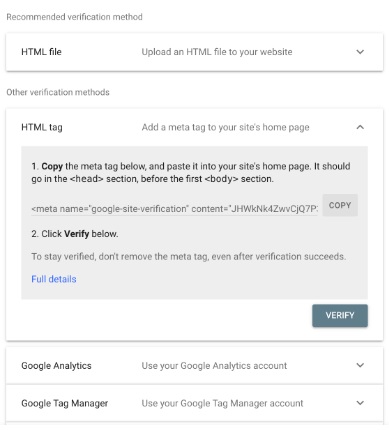
- Pada jendela pop up Verify Domain, klik bagian “HTML Tag” yang ada di bawah “HTML File”.
- Setelah itu, copy dan paste kode yang berawalan <meta name=”google-site-verification” ke dalam tag <head> di HTML website kamu.
Cara Menggunakan Google Search Console
Jika melihat dari fungsinya, Google Search Console bisa dibilang sebagai salah satu tool gratis yang sangat bermanfaat untuk pemilik website. Dengan catatan, kamu harus tahu dulu bagaimana cara menggunakannya.
Berikut ini beberapa penggunaan GSC yang paling populer dan langkah-langkahnya:
Mengidentifikasi Halaman yang Banyak Dikunjungi Pengguna
- Pertama klik “Performance” di halaman GSC kamu
- Setelah itu, klik pada bagian “Page” lalu ganti rentang datanya ke “Last 12 months” untuk menampilkan data selama satu tahun.
- Centang kotak pada kolom “Total Clicks”
- Klik panah kecil yang ada di samping kolom “Clicks” untuk menyortir data dari jumlah tertinggi ke terendah.
- Terakhir, lihat halaman mana yang paling banyak dikunjungi pengguna selama satu tahun.
Mengidentifikasi Kueri yang CTR-nya Tinggi
- Klik “Performance” lalu klik pada bagian “Queries”
- Setelah itu ganti rentang datanya ke “Last 12 months” atau sesuaikan dengan waktu yang ingin kamu lihat
- Centang kotak pada kolom “Average CTR”.
- Klik tombol panah kecil yang ada di samping “CTR” untuk menyortir data dari yang tertinggi ke terendah.
Mengetahui Halaman yang Mempunyai Ranking Tinggi di Hasil Pencarian
- Klik fitur “Performance” lalu klik bagian “Page”
- Ganti rentang datanya ke “Last 28 days” untuk menampilkan data terbaru selama 30 hari
- Centang kolom “Average Position”
- Setelah itu klik tombol panah kecil yang ada di samping “Position” untuk menyortir data dari yang terkecil ke terbesar. Semakin kecil angkanya, semakin tinggi ranking halaman website kamu di hasil pencarian.
Memantau Perubahan Ranking Suatu Halaman
- Pertama, klik pada fitur “Performance” di GSC
- Kemudian, klik bagian “Query” dan klik “Date Range” untuk mengganti datanya
- Setelah itu, pilih “Compare” lalu pilih dua periode waktu yang sama
- Terakhir, klik “Apply” untuk melihat perubahan ranking halaman website kamu
Membandingkan Performa Website di Desktop, Mobile, dan Tablet
- Sama seperti yang lainnya, klik fitur “Performance” terlebih dulu
- Setelah itu, klik ikon “+” lalu pilih bagian “Devices”
- Centang kotak pada kolom “Total Clicks”, “Total Impressions”, “Average CTR”, dan “Average Position”.
- Terakhir, bandingkan performa website kamu di desktop, mobile, dan tablet.
Penutup
Demikian pembahasan tentang Google Search Console mulai dari pengertian, fungsi, cara install, hingga cara menggunakannya. Sebagai pemilik website, kamu harus meluangkan waktu untuk mempelajari fitur yang ada di GSC dan istilah-istilah di dalamnya.
Dengan begitu, ketika website kamu telah berkembang menjadi lebih besar, kamu tidak akan kesulitan saat memeriksa laporan dalam tool yang satu ini. Sampai jumpa di artikel selanjutnya!
Referensi:
- https://blog.hubspot.com/marketing/google-search-console
- https://www.semrush.com/blog/google-search-console