


Shopee sebagai salah satu e-commerce raksasa di Indonesia yang memiliki jutaan pengunjung menjadi pilihan bagi banyak online shop untuk berjualan di platform ini. Belum terlambat jika saat ini kamu ingin berjualan di Shopee, ada banyak informasi yang perlu kamu ketahui, salah satunya adalah cara upload produk di Shopee.
Artikel kali ini akan membahas mengenai cara upload produk di Shopee agar banyak calon pembeli melirik dalam melakukan pembelian. Baca sampai habis dan bagikan info ini ke tim kamu, ya!
Cara Upload Produk di Shopee
Shopee menyediakan dua alternatif cara upload produk yang bisa dipilih oleh seller. Pertama, bisa lewat aplikasi di HP dan yang kedua adalah lewat browser di PC atau laptop.
Cara Upload Produk di Shopee Melalui HP
Untuk meng-upload produk lewat HP, kamu harus mengunduh aplikasi Shopee di Google Play atau App Store. Sangat disarankan menggunakan HP dengan kapasitas RAM minimal 4GB agar aplikasinya berjalan lancar.
Setelah mengunduh aplikasi Shopee, silakan ikuti panduan berikut ini untuk upload produk ke toko online-mu:
- Buka aplikasi Shopee lalu login dengan akun toko online yang akan kamu gunakan untuk berjualan.
- Setelah berhasil masuk, klik tab “Saya” lalu pilih menu “Toko Saya” yang ada di pojok kiri atas layar HP kamu.
- Dalam menu “Toko Saya” klik pada opsi “Tambah Produk Baru”, nantinya kamu akan dialihkan ke halaman “Produk Saya”.
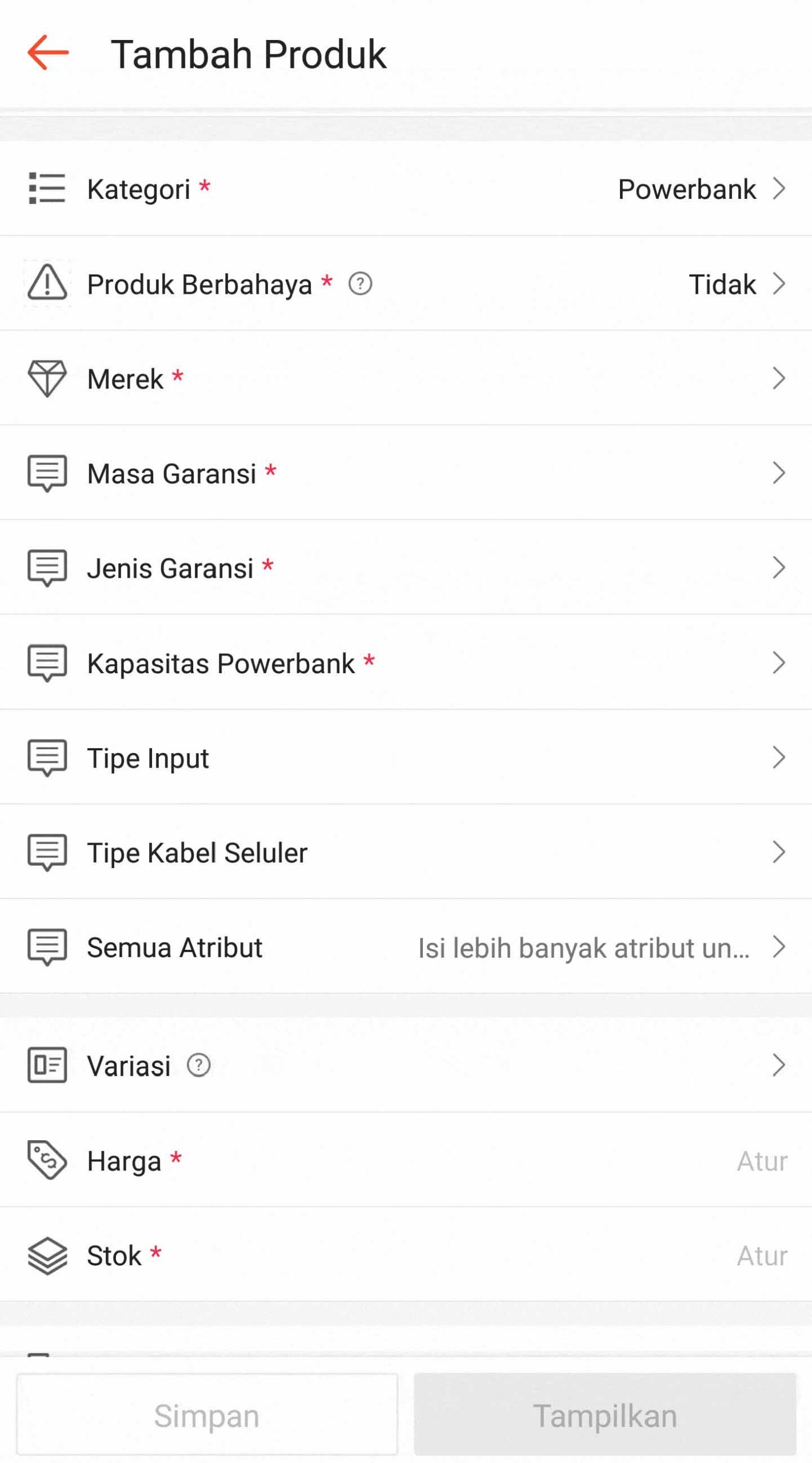
- Klik tombol “Tambah Produk Baru” yang ada di bagian bawah dan kamu akan dialihkan ke halaman “Tambah Produk”.

- Selain foto atau video, kamu harus menambahkan nama dan deskripsi produk pada kolom yang tersedia. Manfaatkan kolom deskripsi untuk menjelaskan rincian dan manfaat produkmu serta menjawab pertanyaan yang sering diajukan oleh pembeli.
- Di menu Kategori, silakan pilih kategori yang paling relevan dengan produkmu melalui tab “Kategori”. Jika belum yakin, gunakan halaman daftar kategori produk sebagai panduan saat memilih.
- Tambahkan spesifikasi produk yang bersifat wajib seperti kapasitas, merek, garansi, dan yang lainnya pada kolom bertanda bintang (*). Menu Spesifikasi Produk ini berbeda-beda antara setiap kategori. Jadi pastikan cek ulang sebelum mengisinya.
- Tambahkan Informasi Penjualan seperti variasi produk lengkap dengan nama, foto, jenis, harga, stok, dan yang lainnya. Caranya klik pada tab “Variasi” lalu pilih salah satu pilihan rekoemdasi dari Shopee. Lengkapi semua kolom pada menu ini agar pembeli tidak kebingungan.
- Lanjutkan dengan mengisi Informasi Pengiriman produk seperti berat paket, ukuran paket, dan kurir yang bisa dipilih oleh pembeli. Untuk mengisi informasi ini, klik pada tab “Ongkos Kirim”, lalu isi kolom berat dan ukuran paket, setelah itu pilih ekspedisi yang akan kamu aktifkan.
- Terakhir tambahkan Informasi Tambahan seperti Kondisi produk (baru atau second) dan penjualan Pre-Order pada tab yang sudah tersedia di aplikasi Shopee. Setelah selesai, klik tombol “Tampilkan” untuk menampilkan produk ke pembeli.



Baca Juga: 10 Cara Live di Shopee bagi Pemula agar Banyak Pembeli
Cara Upload Produk di Shopee Melalui PC atau laptop
Kalau kamu lebih nyaman beraktivitas menggunakan PC atau laptop, bisa memanfaatkan website Shopee untuk meng-upload produk. Berikut langkah-langkahnya:
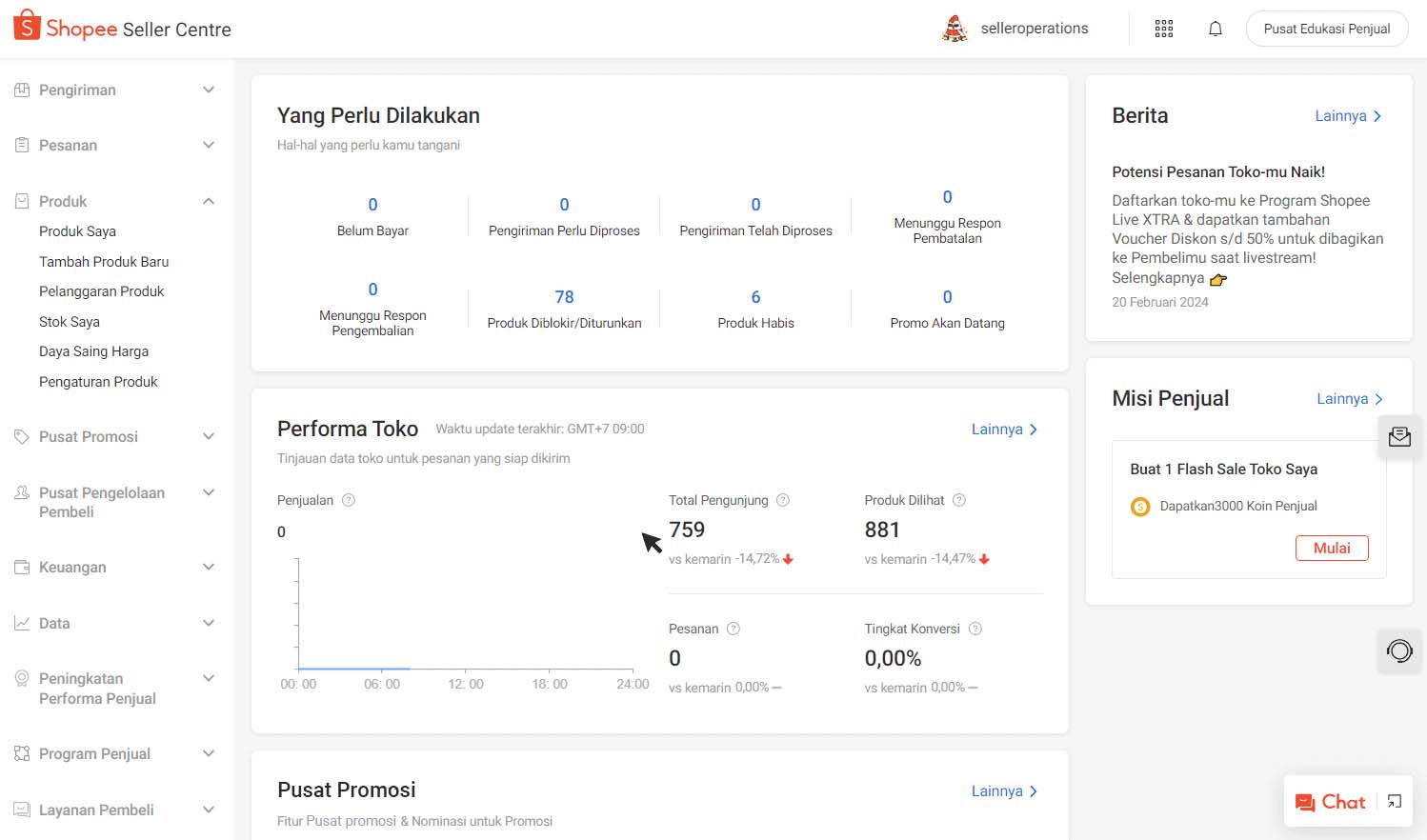
- Buka link seller.shopee.co.id untuk mengakses halaman Shopee Seller Centre lalu login ke akun toko online milikmu.
- Setelah masuk, klik menu “Tambah Produk Baru” yang ada di sebelah kiri layar, lalu kamu beralih ke halaman Kategori Produk.
- Isi kolom Nama Produk dan pilih Kategori Produk, kemudian klik tombol “Lanjut” untuk mengakses halaman Informasi Produk.
- Pada halaman ini, tambahkan informasi produk yang diperlukan seperti foto, video, nama, deskripsi, dan kategori produk.
- Untuk foto atau video produk, Shopee membatasi jumlahnya hingga 9 buah, termasuk foto utama. Karena itu, usahakan foto yang kamu tampilkan sudah beresolusi tinggi dan jelas agar bisa menarik pembeli.
- Isi kolom Nama Produk dan pilih Kategori Produk sesuai dengan produk yang kamu upload.
- Jangan lupa tambahkan keterangan penting seperti spesifikasi, manfaat, fitur, hingga keuntungan produk pada kolom Deskripsi Produk.
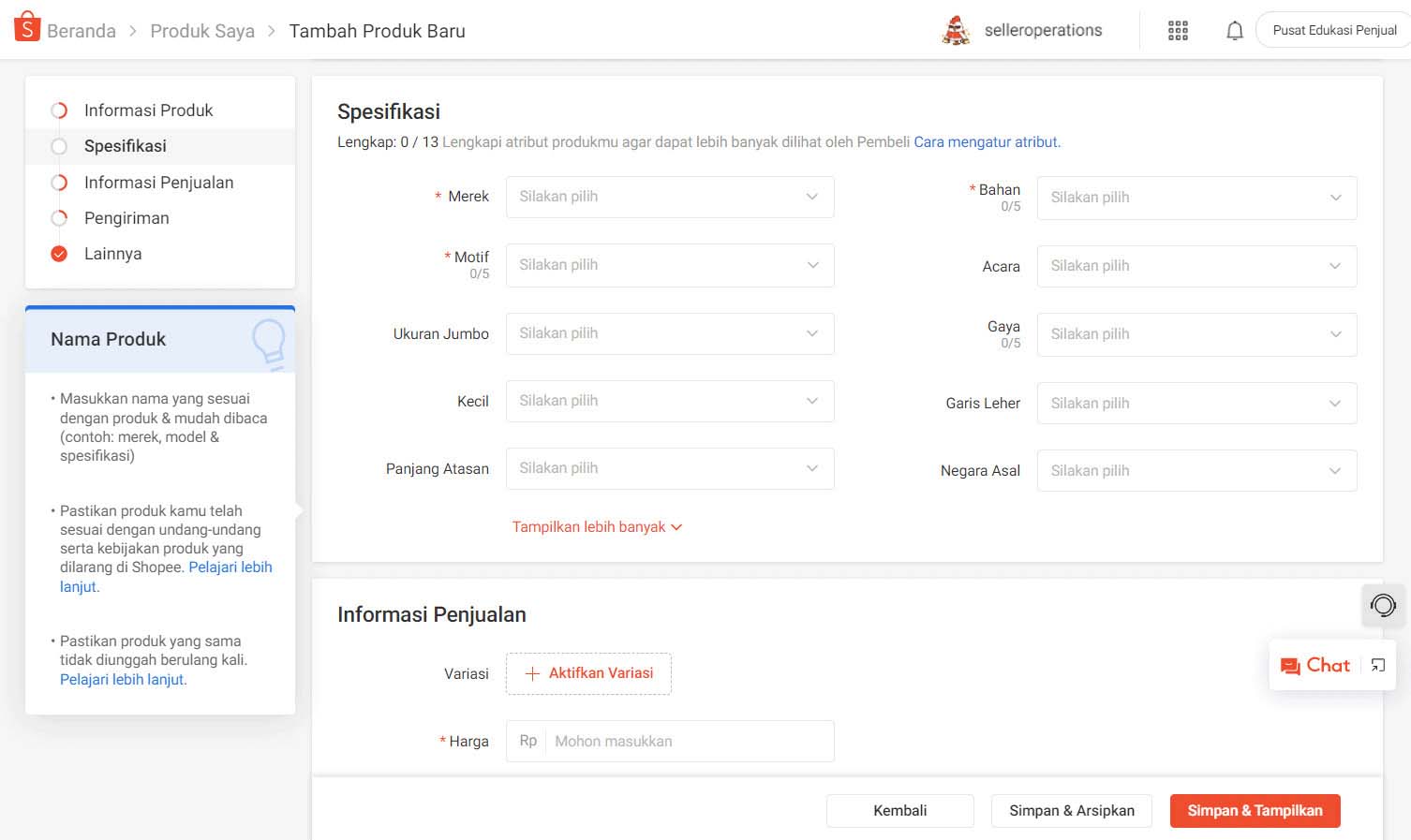
- Setelah selesai, lanjutkan dengan menambahkan atribut produk pada halaman Spesifikasi Produk seperti merek, bahan, motif, dan yang lainnya. Pastikan setiap atribut sesuai dengan produk yang kamu upload dan ditulis secara jelas agar memudahkan pembeli menemukan produkmu.
- Selanjutnya, lengkapi keterangan tentang, harga, stok, batas minimal dan maksimal jumlah pembelian. Kamu juga bisa menambahkan tentang varian, panduan ukuran, serta grosir, jika diperlukan. Caranya cukup klik opsi Informasi Pengiriman yang ada di sebelah kiri layar, lalu isi semua kolom yang tersedia.
- Setelah semua kolom terisi, berikutnya kamu harus menambahkan Informasi Pengiriman seperti berat paket, ukuran, produk berbahaya, dan ongkos kirim melalui menu “Pengiriman” yang ada di sebelah kiri. Untuk ukuran paket, pastikan kamu menulis total berat setelah ditambahkan dengan berat kemasan.
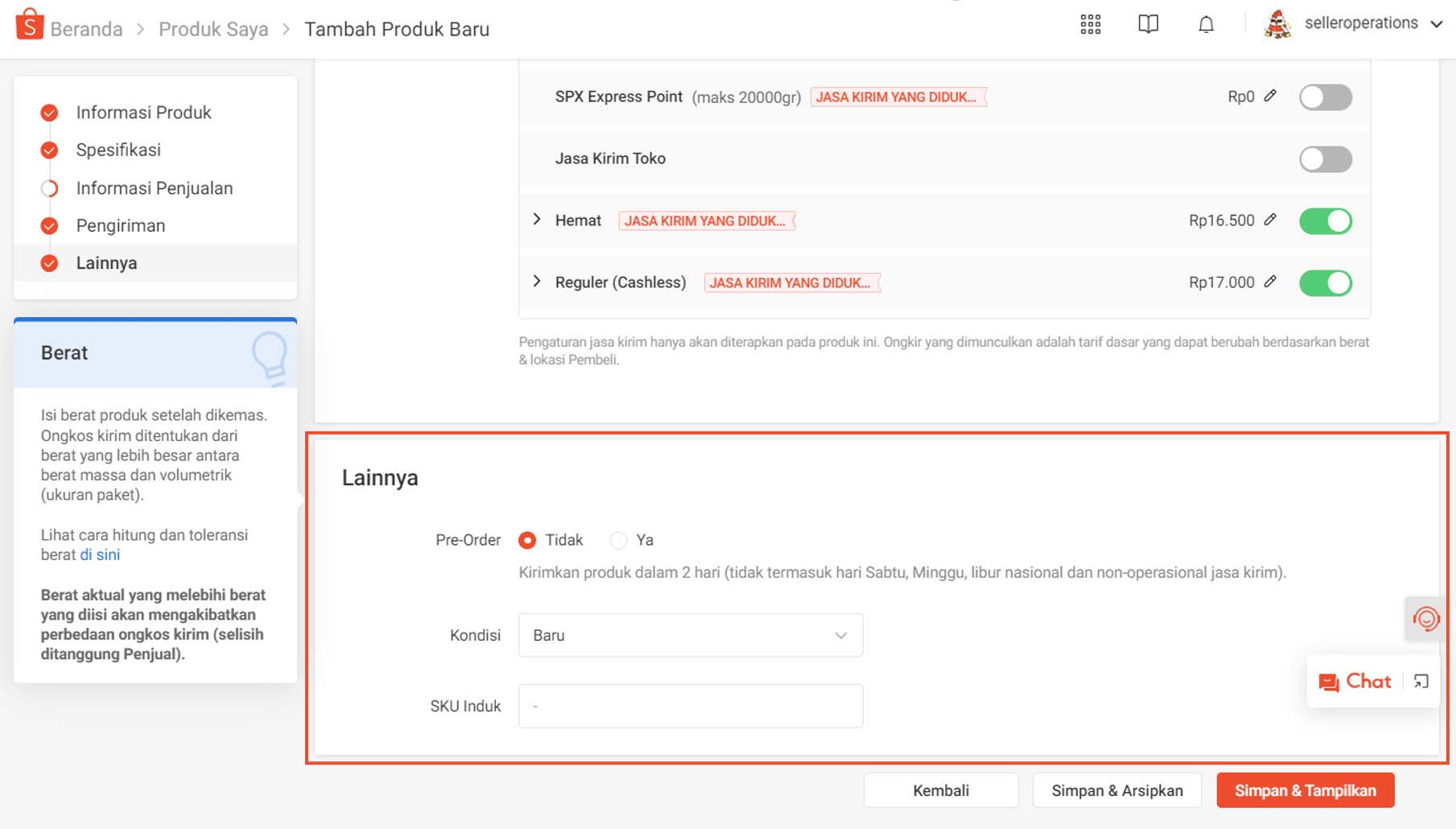
- Terakhir, tambahkan Informasi Lainnya seperti keterangan produk Pre-Order, kondisi, dan SKU Induk lalu klik tombol “Simpan & Tampilkan”.

Cara Upload Banyak Produk di Shopee
Meng-upload produk ke Shopee adalah pekerjaan yang relatif mudah jika jumlah produknya belum terlalu banyak. Namun, bagaimana jika jumlahnya ada 30, 40, 50, atau bahkan ratusan?
Untuk memudahkan seller, Shopee menyediakan fitur Mass Upload di Shopee Seller Centre. Dengan fitur ini kamu bisa meng-upload ratusan produk sekaligus menggunakan template dari Shopee.
Adapun cara mengakses fitur Mass Upload dan mengisi template-nya adalah:
- Pertama akses Shopee Seller Centre melalui link seller.shopee.co.id lalu klik menu “Produk Saya” yang ada di sebelah kiri layar.
- Di halaman “Produk Saya” klik pada opsi “Edit Secara Manual” lalu pilih Mass Upload.
- Nantinya kamu akan masuk ke halaman Mass Upload. Di halaman ini, silakan download template-nya dan tunggu proses download selesai. Shopee menyediakan dua pilihan template, yaitu Template Dasar yang bisa digunakan untuk semua kategori dan Template Kategori yang khusus untuk satu kategori saja.
- Setelah selesai, buka file template tersebut menggunakan Microsoft Excel di laptop atau PC. Klik pada tombol “Enable Editing” di bagian atas jendela Microsoft Excel.
- Selanjutnya, masukan semua informasi produk sesuai dengan kolom yang tersedia, yaitu:
- Kategori
- Nama Produk
- Deskripsi produk
- SKU Induk
- Produk Berbahaya
- Kode Integrasi Variasi
- Nama Variasi
- Varian untuk Variasi
- Foto Produk per Varian
- Harga
- Stok
- Kode Variasi
- Foto Sampul
- Berat
- Panjang, lebar, tinggi
- Jasa Kirim
- Dikirim Dalam Pre–Order
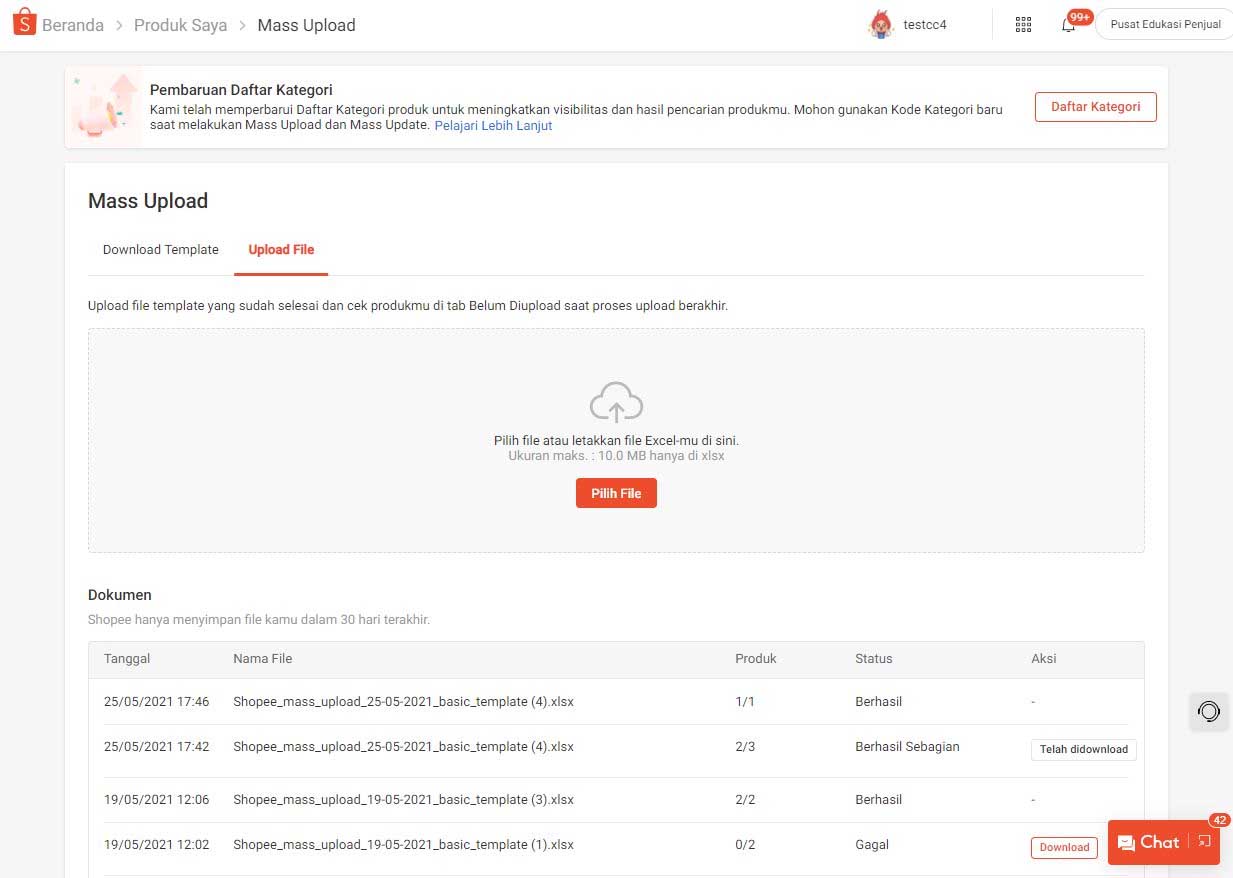
Kamu bisa melihat cara mengisi template Mass Upload produk Shopee dengan menggunakan panduan yang sudah tersedia dari Shopee di sini. - Setelah menambahkan semua informasi produk ke template Mass Upload, selanjutnya upload template tersebut. Caranya, buka halaman Mass Upload di Shopee Seller Centre lalu klik tab “Upload File”. Setelah itu, klik tombol “Pilih File” dan upload file template yang sudah kamu edit tadi.
- Setelah meng-upload file template-nya, kamu bisa melihat status upload pada kolom “Aksi” yang ada di bagian Dokumen. Ada tiga status upload yang mungkin muncul, yaitu berhasil, berhasil sebagian, dan gagal.
- Jika statusnya berhasil, kamu bisa langsung klik tombol “Perubahan Atribut Massal” yang ada di bagian bawah. Jika berhasil sebagian dan gagal, klik tombol “Download” yang muncul pada kolom “Aksi” untuk memperbaiki kesalahan pada template Mass Upload.
- Terakhir, klik tombol “Simpan dan Tampilkan” untuk menampilkan seluruh produk yang akan di-upload.
- Setelah semua kolom terisi, berikutnya kamu harus menambahkan Informasi Pengiriman seperti berat paket, ukuran, produk berbahaya, dan ongkos kirim melalui menu “Pengiriman” yang ada di sebelah kiri. Untuk ukuran paket, pastikan kamu menulis total berat setelah ditambahkan dengan berat kemasan.
- Terakhir, tambahkan Informasi Lainnya seperti keterangan produk Pre-Order, kondisi, dan SKU Induk lalu klik tombol “Simpan & Tampilkan”.


Langkah-Langkah Cara Hapus Produk Gagal Upload di Shopee
Kadang-kadang ada produk yang gagal di-upload karena berbagai alasan. Untungnya, setiap seller bisa menghapus produk gagal upload dengan mudah melalui aplikasi Shopee di HP maupun Shopee Seller Centre di PC/laptop.
Cara Hapus Produk Gagal Upload di Shopee Melalui Aplikasi HP
- Pertama buka aplikasi Shopee yang ada di HP kamu.
- Klik menu “Saya” yang ada di pojok kanan bawah layar HP.
- Pada menu ini, klik tombol “Toko Saya” yang ada di pojok kanan atas aplikasi Shopee.
- Selanjutnya, klik “Produk Saya”.
- Lalu pilih produk yang gagal upload di Shopee.
- Klik icon titik tiga pada produk tersebut dan klik opsi “Hapus”.
Cara Hapus Produk Gagal Upload di Shopee Melalui Shopee Seller Center
- Buka Shopee Seller Center melalui link seller.shopee.co.id.
- Login ke akun toko online milikmu.
- Setelah berhasil login, klik pada menu “Produk Saya” yang ada di sebelah kiri layar.
- Kamu akan melihat daftar produk yang ada di tokomu, tandai produk yang ingin kamu hapus kemudian klik tombol “Hapus”.
- Selesai. Produk akan terhapus dan menghilang dari daftar produk toko online-mu.
Baca Juga: Cara Shopee Live Streaming, Tingkatkan Penjualan Bisnis
Tips Cara Mengupload Produk di Shopee Agar Tidak Diblokir
Tak sedikit seller yang mengeluh produk yang di-upload ke Shopee diblokir oleh sistem tanpa alasan yang jelas. Menurut keterangan dari website resmi Shopee, pemblokiran ini terjadi karena produknya melanggar peraturan komunitas atau masuk dalam daftar produk yang terlarang.
Jika begitu, bagaimana cara meng-upload produk di Shopee agar tidak diblokir? Berikut beberapa tipsnya:
Perhatikan Kebijakan Shopee
Perhatikan kebijakan upload produk yang dibuat oleh Shopee. Secara umum, setiap produk yang kamu atau seller lain upload tidak boleh:
- Melanggar peraturan pemerintah dan aturan hukum yang berlaku seperti barang ilegal, melanggar hak kekayaan intelektual, palsu, produk Multi Level Marketing (MLM), obat-obatan NAPZA, penggugur kandungan, obat perangsang, obat yang membutuhkan resep dokter, dan lainnya.
- Melanggar kebijakan Shopee. Karena itu, sebelum meng-upload produk, pelajari dulu halaman kebijakan Shopee di sini.
Tidak Mencantumkan Informasi yang Dilarang Shopee
Setiap produk yang kamu upload tidak boleh mencantumkan informasi yang termasuk dalam larangan dari Shopee. Contohnya seperti situs eksternal, informasi pribadi, hingga informasi palsu yang ada pada bagian nama, deskripsi, serta foto produk.
Tidak Upload Produk yang Membahayakan Kesehatan Pembeli
Hindari meng-upload produk yang dapat membahayakan kesehatan pembeli, terutama produk kesehatan, kecantikan, suplemen, dan obat terlarang. Penerapan penjualan produk kesehatan seperti ini hanya boleh dilakukan oleh pihak yang sudah mengantongi izin dari pemangku kekuasaan.
Hindari Spam di Rincian Produk
Hindari menggunakan karakter unik atau kata simbol pada bagian rincian produk karena biasanya sistem Shopee kurang menyukainya. Selain itu, sistem juga melarang seller untuk menggunakan:
- Kata kunci yang tidak sesuai dengan produk
- Banyak merek dalam satu produk
- Hashtag yang tidak relevan
- Panduan ukuran yang tidak sesuai dengan anjuran Shopee
- Varian yang tidak sesuai dengan produk utama
Berapa Lama Proses Upload Produk di Shopee?
Proses upload produk di Shopee normalnya membutuhkan waktu 1×24 jam yang dihitung sejak produk pertama kali di-upload atau di-update. Ini berarti, jika kamu meng-upload produk tanggal pukul 08.00 pagi hari ini, produk tersebut harus muncul dalam waktu 24 jam.
Jika produk tidak muncul setelah lebih dari 24 jam, kamu akan menerima pemberitahuan bahwa produk tersebut diblokir atau dihapus oleh sistem Shopee. Untuk mengatasinya, disarankan menghubungi Customer Service Shopee dengan melampirkan username, nomor ID produk, nama produk, dan kata pencarian yang sesuai.
Penutup
Demikian cara upload produk di Shopee yang bisa kamu lakukan melalui aplikasi di HP maupun browser PC/laptop. Perlu diingat, kamu harus teliti ketika meng-upload produk agar tidak menuliskan informasi yang salah, terutama pada bagian harga, stok, varian, dan deskripsi.
Referensi:
- https://seller.shopee.co.id/edu/article/429
- https://seller.shopee.co.id/edu/article/16714/upload-produk-melalui-aplikasi-shopee
- https://seller.shopee.co.id/edu/article/5413/upload-produk-melalui-seller-centre
- https://seller.shopee.co.id/edu/article/5427
- https://seller.shopee.co.id/edu/article/112