

Apakah kamu ingin memperluas jangkauan bisnismu secara online? Mungkin saatnya kamu untuk mempertimbangkan beriklan di platform Facebook. Dengan memiliki akun iklan Facebook, kamu bisa mengakses berbagai fitur untuk membuat, mengelola, dan memantau kampanye iklan dengan lebih efektif.
Namun, proses pembuatan akun iklan Facebook baru mungkin terlihat rumit pada awalnya tapi pada kenyataannya tidak serumit yang dibayangkan, kok! Jadi, artikel ini akan membahas dengan lengkap cara untuk membuat akun iklan Facebook baru sehingga kamu bisa memanfaatkan platform ini untuk kebutuhan pemasaran bisnismu.
Apa Itu Akun Iklan Facebook?
Akun iklan Facebook berfungsi sebagai tools untuk membuat, mengelola, dan memantau kampanye iklan di Facebook serta platform terkait seperti Instagram. Dengan menggunakan akun iklan Facebook, kamu dapat menargetkan iklan kepada audiens yang relevan, mengukur performa iklan bisnismu, dan mengelola anggaran iklan. Dengan demikian, kamu dapat mempromosikan produk, layanan, atau merekmu secara online kepada target audiens yang tepat.
Baca Juga: Bagaimana Cara Membuat Iklan di Facebook? Ini Penjelasannya!
Cara Membuat Akun Iklan Facebook Baru
Dengan memiliki akun iklan Facebook, kamu dapat mengakses berbagai fitur yang memungkinkanmu membuat, mengelola, dan memantau kampanye iklan dengan lebih efektif. Proses pembuatan akun iklan Facebook baru relatif sederhana dan dapat dilakukan dengan beberapa langkah mudah. Berikut ini langkah-langkah yang bisa kamu lakukan untuk membuat akun iklan Facebook baru.
Membuat Akun Meta Bisnis di Business Manager
- Kamu dapat mengunjungi Business Manager di business.facebook.com/.
- Di sisi kiri halaman, kamu akan melihat nama Halaman Facebook yang kamu kelola. Klik pada kolom dropdown untuk menemukan opsi membuat Akun Bisnis.
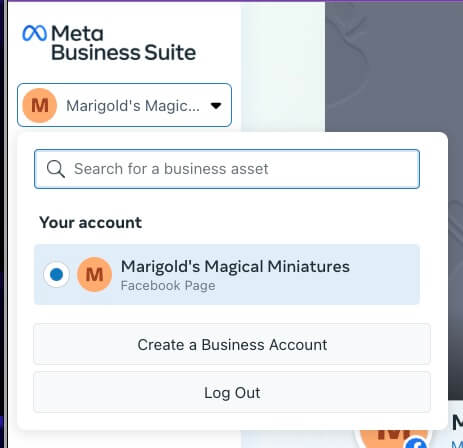
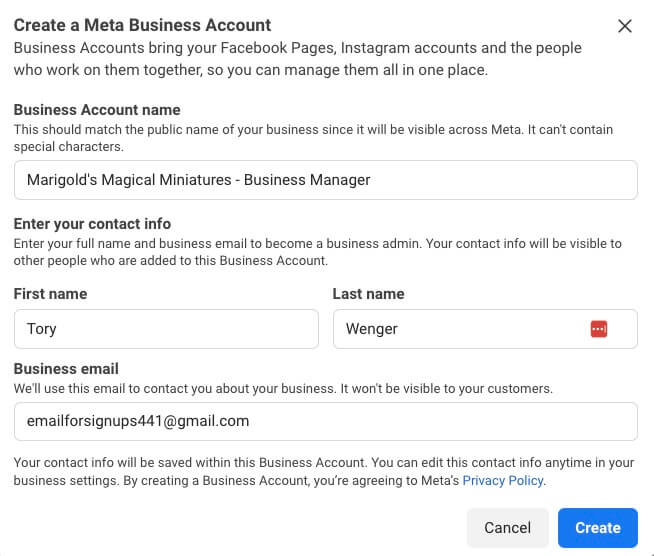
- Tambahkan detail akun milikmu pada langkah selanjutnya.
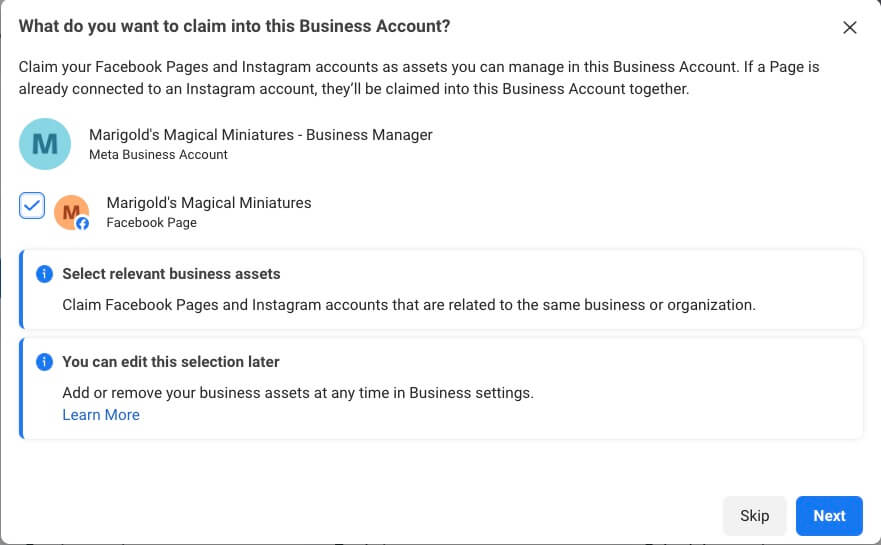
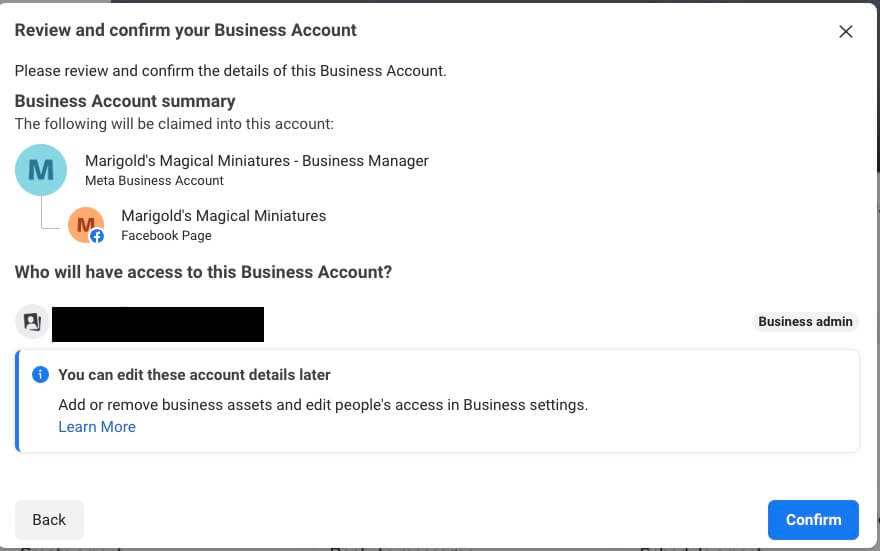
- Facebook akan menanyakan apakah kamu memiliki aset yang ingin ditambahkan ke Akun Bisnis ini. Kamu bisa melanjutkannya nanti atau pilih aset kamu dan klik “Berikutnya“.
- Kamu akan ditanya apakah ingin menambahkan orang lain ke Akun Bisnis milikmu. Klik “Lewati” jika belum ingin melakukannya.
- Terakhir, klik “Konfirmasi” jika semuanya sudah benar.
Membuat Akun Iklan Facebook di Business Manager
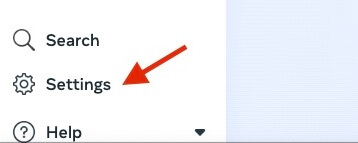
- Mulailah dengan mengklik tombol pengaturan dari halaman Business Manager milikmu.
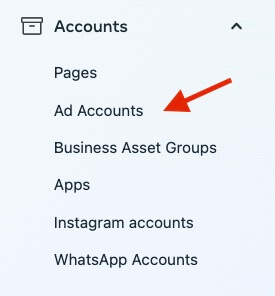
- Pilih opsi Akun Iklan yang terletak di bawah tab Akun.
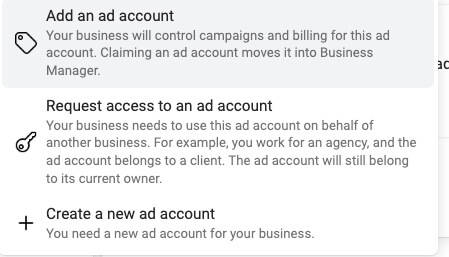
- Di halaman berikutnya, klik tombol “Tambahkan Akun Iklan” di sisi kanan atas layar.

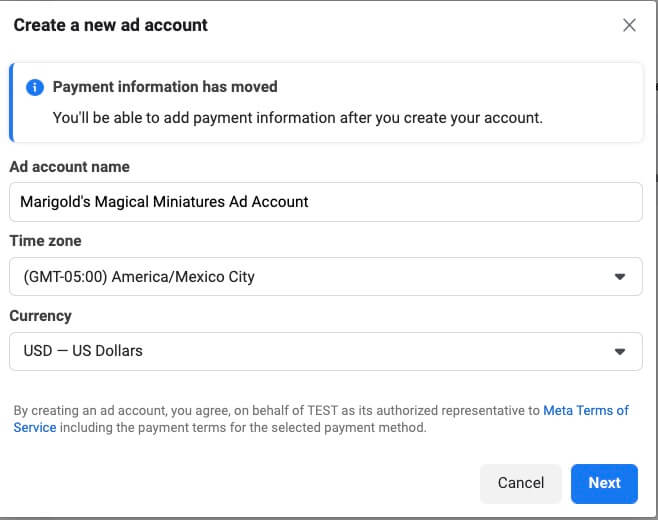
- Kemudian, kamu bisa memilih metode untuk menghubungkan akun iklan. Umumnya bisa pilih “Create a new ad account” untuk membuat akun iklan baru.
- Selanjutnya, beri nama akun iklan, memilih zona waktu, dan terakhir memilih mata uang.
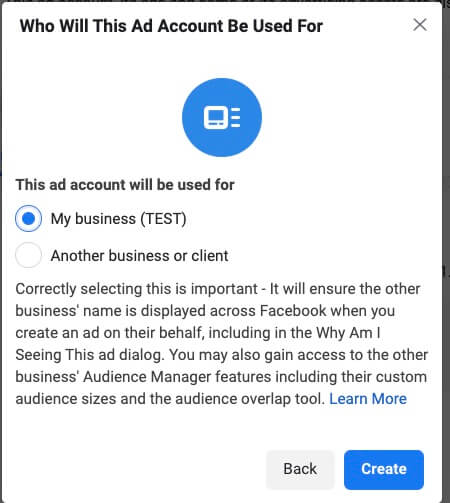
- Terakhir, Facebook akan meminta kamu mengonfirmasi apakah ingin menggunakan akun iklan ini untuk Akun Bisnis atau untuk akun lain. Untuk pilihan ini, kamu bisa memilih Akun Bisnis karena akan digunakan untuk membuat iklan bisnismu.
Cara Mengaktifkan Kembali Akun Iklan FB yang Telah Ditutup
Berikut langkah-langkah untuk mengaktifkan kembali akun iklan yang telah dinonaktifkan di Pengelola Bisnis.
- Buka Pengaturan bisnis milikmu.
- Klik opsi “Akun” di menu.
- Pilih “Akun iklan” dari daftar opsi.
- Gunakan fitur Filter untuk menampilkan akun iklan yang kamu miliki.
- Geser tombol dari “Sembunyikan akun iklan tertutup” ke “Tampilkan akun iklan tertutup“.
- Pilih akun iklan tertutup yang ingin kamu aktifkan kembali. Jika akun iklan baru-baru ini dinonaktifkan, kamu dapat membatalkan penonaktifannya.
- Klik opsi “Aktifkan“.
- Konfirmasi kembali dengan mengklik “Aktifkan lagi“.
- Terakhir, klik “Selesai“.
Dengan demikian, akun iklan yang sebelumnya ditutup kini telah aktif dan siap digunakan kembali untuk menjalankan iklan.

Cara Menghapus Akun Iklan di Business Manager
Cara menghapus akun iklan Facebook di Business Manager, kamu bisa mengikuti langkah-langkah berikut:
- Bukalah browser dan kunjungi business.facebook.com.
- Pilih opsi “Bisnis” setelah masuk ke halaman tersebut.
- Pada halaman berikutnya, klik pada menu flyout persegi di bagian navigasi kiri, kemudian pilih “Pengaturan Bisnis“.
- Di halaman Pengaturan Bisnis Facebook, navigasikan ke opsi “Akun” dan pilih “Akun Iklan“.
- Klik pada akun iklan yang ingin kamu nonaktifkan.
- Klik tombol “Nonaktifkan Akun Iklan“.
- Konfirmasi penonaktifan dengan mengklik “Nonaktifkan“.
Facebook tidak mengizinkan penghapusan akun iklan sepenuhnya. Namun, kamu dapat menutup akun iklan dengan memilih opsi “Nonaktifkan” dan kemudian aktifkan “Sembunyikan akun iklan yang ditutup“.
Dengan demikian, kamu telah menonaktifkan akun iklan dan menyembunyikannya dari tampilan.
Solusi untuk Akun Iklan yang Dinonaktifkan
Dalam menjalankan kampanye iklan di Facebook Business Manager, terkadang kamu akan menghadapi masalah ketika akun iklan Facebook dinonaktifkan. Meskipun ini bisa menjadi situasi yang menantang, tapi ada solusi untuk mengatasi masalah ini. Berikut beberapa solusi yang dapat kamu terapkan untuk mengaktifkan kembali akun iklan yang dinonaktifkan.
Mengajukan Banding Melalui Support Center (Pusat Dukungan)
Jika akun Ads Manager kamu dinonaktifkan oleh Facebook, langkah pertama yang bisa kamu ambil adalah mengajukan banding melalui pusat dukungan. Proses ini biasanya memerlukan waktu satu hari untuk mendapatkan tanggapan.
Saat mengajukan banding, sampaikan bahwa kamu mengalami kesulitan karena iklan milikmu telah melanggar kebijakan yang mengakibatkan dinonaktifkannya akun iklan. Berusahalah untuk memberikan informasi yang jelas tentang alasan penolakan iklan oleh Facebook hingga dinonaktifkannya akun iklanmu.
Memperhatikan Standar Komunitas Facebook
Ketika mengelola akun iklan di Facebook, penting bagi kamu untuk memperhatikan standar komunitas yang ditetapkan oleh platform ini. Standar komunitas ini berfungsi sebagai panduan untuk memastikan tindakanmu tidak merugikan orang lain atau melanggar kebijakan Facebook.
Memastikan Iklan Lolos dari Pelanggaran Hak Cipta
Facebook melarang penggunaan materi yang melanggar hak cipta. Pastikan konten iklanmu, seperti foto, video, dan musik, telah mematuhi aturan hak cipta yang ditetapkan oleh Facebook.
Lolos dari Low Quality Content (Konten Berkualitas Rendah) dan Disruptive (Mengganggu)
Pastikan konten iklanmu memiliki kualitas yang baik dan tidak mengganggu pengguna lain. Pastikan juga bahwa konten yang ada di halaman tujuan masih relevan dengan konten iklan yang kamu tampilkan.
Membuat Akun Iklan Baru
Jika semua upaya untuk mengaktifkan kembali akun iklan yang dinonaktifkan tidak berhasil, opsi terakhir adalah membuat akun iklan baru. Namun, pastikan untuk mematuhi semua kebijakan dan pedoman yang telah ditetapkan oleh Facebook setelah membuat akun baru ini, ya.
Baca Juga: Cara Mengatasi Akun Iklan Facebook yang Dinonaktifkan
Kesimpulan
Jadi, kita telah membahas cara membuat akun iklan Facebook baru dengan langkah-langkah yang mudah dipahami. Dengan memiliki akun iklan Facebook, kamu bisa membuat, mengelola, dan melacak iklan dengan lebih baik.
Proses membuat akun iklan Facebook baru tidak hanya membantu memperluas jangkauan online bisnismu, tapi juga memungkinkan kamu menargetkan audiens yang relevan dan kamu pun bisa mengevaluasi kinerja iklan tersebut. Oleh karena itu, dengan menggunakan fitur iklan di Facebook, kamu bisa mencapai tujuan pemasaran bisnismu.
Referensi:
- https://id-id.facebook.com/business/help/675406303122941
- https://overdrivedigital.co.uk/how-to-connect-your-pages-and-ad-accounts-in-facebook-business-manager/
- https://megadigital.ai/en/blog/create-facebook-ad-account/