
Banyak orang menganggap bahwa untuk membuat website diperlukan keahlian khusus seperti coding atau programming. Padahal kenyataannya tak seperti itu, cara membuat website sekarang jauh lebih mudah dibanding sepuluh atau lima belas tahun yang lalu.
Saat ini sudah banyak sekali tutorial membuat website di internet dan setiap orang bisa membuat website dalam waktu yang relatif singkat. Penasaran bagaimana caranya? Yuk, simak penjelasannya di artikel ini!
Cara Membuat Website
Jika kamu ingin eksis di internet, kamu harus memiliki website sendiri. Sebab dengan website kamu bisa melakukan berbagai hal, mulai dari menjual produk, menampilkan portofolio, menceritakan pengalaman pribadi, hingga membagikan berbagai informasi yang menarik.
Lantas bagaimana cara membuat website sendiri dengan cepat tanpa belajar coding atau programming? Berikut langkah-langkahnya:
Tentukan Tujuan dan Jenis Website
Pertama, kamu harus menentukan tujuan dan jenis website yang akan dibuat terlebih dulu. Apakah website-nya dibuat untuk keperluan personal, bisnis, organisasi, berita, atau keperluan lainnya.
Menentukan tujuan dan jenis website penting untuk menciptakan konsep yang jelas sehingga kamu bisa memilih platform, domain, dan tema yang sesuai untuk website tersebut.
Pilih Platform untuk Membuat Website
Kamu tidak perlu khawatir jika tidak memiliki keahlian coding atau programming, karena kamu dapat menggunakan platform khusus untuk membuat website yang bernama website builder. Ada banyak website builder yang bisa kamu pilih, mulai dari WordPress, Squarespace, Wix, dan lain sebagainya.
Masing-masing platform memiliki kelebihan dan kekurangan. Umumnya setiap platform menyediakan fitur uji coba buat website gratis dengan batas waktu tertentu. Kamu bisa memanfaatkan fitur uji coba untuk menguji mana platform yang sesuai dengan kebutuhan dan budget.
Pilih Domain dan Hosting
Langkah yang ketiga dalam membuat website adalah memilih domain dan hosting. Domain merupakan alamat website milikmu di internet, sementara hosting adalah tempat kamu menyimpan file website di internet.
Untuk domain, sebaiknya pilih domain yang mudah dibaca, diingat dan ditulis oleh pengguna internet. Misalnya digitaloka, facebook, instagram, wikipedia, dan lain sebagainya. Selain itu, pilih ekstensi yang cocok dengan domainmu.
Sebagai bantuan, berikut ini daftar ekstensi domain yang populer dan bisa kamu pertimbangkan:
- .com
- .co.id
- .net
- .co
- .id
- .web.id
- .shop
- .blog
- .org
- .site
Kamu bisa memilih hosting yang mampu menyimpan semua file website-mu mulai dari teks, media, plugin, hingga tema. Saat ini ada enam jenis layanan hosting yang bisa kamu pertimbangkan, yaitu shared hosting, cloud hosting, VPS hosting, dedicated hosting, managed hosting, dan WordPress hosting.
Setiap layanan hosting mempunyai spesifikasi dan performa yang berbeda, begitu juga dengan kelebihan dan kekurangannya. Untuk mengetahui lebih jauh mengenai hosting, kamu bisa membaca artikel berikut ini: Web Hosting Adalah: Pengertian, Cara Kerja, dan Contohnya
Pilih Template atau Desain Website
Setelah memilih domain, hosting, dan platform untuk membuat website-nya, kamu harus memilih template atau desain website. Langkah ini bisa dilakukan setelah proses pemasangan website di platform yang kamu pilih selesai.
Misalnya, jika kamu memilih platform WordPress, pemilihan template atau desain bisa dilakukan melalui menu Appearance > Themes > Add New. Atau melalui menu Design Panel → Template jika kamu memilih platform Squarespace.
Intinya, setiap platform menyediakan menu khusus untuk mengganti design dan template. Kamu dapat memilih template yang SEO friendly dan resmi agar performa website-mu menjadi optimal. Usahakan jangan menggunakan banyak template karena dapat membahayakan website-mu.
Selain itu, kamu juga harus mengatur template atau desain yang telah dipilih agar tampilannya jadi lebih menarik lagi. Bagaimana caranya? Nanti kita bahas di bagian lain, sekarang fokus di pembuatan website-nya dulu, ya!
Tambahkan Konten
Langkah berikutnya, tambahkan konten pada website yang telah kamu buat. Konten di sini ada berbagai macam jenisnya, mulai dari teks, video, gambar, infografis, animasi, dan lain sebagainya. Pastikan konten yang kamu tambahkan memiliki kualitas tinggi dan dapat memberikan informasi kepada pengunjung.
Mengoptimalkan Website
Terakhir, optimalkan website dengan menggunakan teknik SEO seperti membuat sitemap, mengubah permalink, dan memasang plugin khusus SEO. Ini merupakan beberapa cara yang dapat kamu lakukan agar website-mu bisa muncul di halaman pertama hasil pencarian (SERP).
Supaya lebih mudah dipahami, berikut penjelasan singkat mengenai sitemap, permalink, dan plugin SEO:
Sitemap
Sitemap merupakan sebuah daftar yang memberikan petunjuk pada mesin pencari dan pengunjung tentang semua halaman yang bisa diakses di suatu website. Untuk membuat sitemap, kamu bisa memanfaatkan plugin khusus yang tersedia di WordPress seperti Sitemap XML atau Yoast SEO.
Permalink
Permalink adalah struktur URL dari sebuah halaman website. Jika kamu menggunakan WordPress, struktur default permalink-nya cukup panjang sehingga kurang disukai Google. Contohnya https://www.digitaloka.com/2024/01/02/postingan-terbaru.
Kamu harus mengubah struktur permalink tersebut menjadi lebih pendek dan mengandung keyword agar disukai oleh Google. Contoh permalink yang bagus misalnya https://www.digitaloka.com/postingan-terbaru.
Nah, cara mengubah permalink-nya bisa melalui menu Settings pada Dashboard WordPress. Dalam menu Settings, pilih opsi Permalinks. Setelah itu, pilih Button Post Name lalu klik Save Changes. Selesai.
Plugin SEO
Plugin SEO adalah alat untuk membantu mengoptimasi SEO di website-mu. Misalnya, kamu bisa menambahkan meta deskripsi untuk postingan terbaru, mengatur SEO title, atau yang lainnya.
Ada banyak plugin SEO yang tersedia di WordPress, beberapa pilihan yang bisa kamu pertimbangkan antara lain:
- Yoast SEO
- Squirrly SEO
- All in One SEO Pack
- Rank Math
- The SEO Framework
- SEOPRess
- LiteSpeed Cache
Uji (Testing) dan Perbaiki
Langkah yang terakhir adalah uji performa website-mu di berbagai perangkat dan browser yang berbeda lalu perbaiki masalah yang muncul. Dua langkah ini harus dilakukan sebelum website di-publish.
Cara Membuat Website Bisnis

Website bisnis dapat membantu memperkenalkan produk atau layanan dan bisnis kepada audiens yang lebih luas sehingga kamu dapat memperoleh keuntungan yang lebih tinggi. Jika kamu tertarik, berikut cara membuat website bisnis yang mudah diikuti oleh pemula:
Beli Hosting dan Domain
Untuk membuat website bisnis, kamu harus membeli hosting dan domain terlebih dulu. Domain adalah alamat unik yang digunakan oleh pengunjung untuk mengakses website bisnismu. Oleh karena itu, pilih nama domain yang singkat, mudah dieja, mudah diingat, dan mencerminkan bisnismu.
Hosting diperlukan untuk menyimpan file website di internet agar bisa diakses oleh pengguna internet. Kamu tidak boleh sembarangan memilih layanan hosting karena hosting berpengaruh langsung pada kinerja website serta pengalaman pengguna.
Untuk keperluan bisnis, paling tidak kamu harus memilih layanan hosting yang kapasitas penyimpanannya cukup besar sehingga mampu memuat semua file website-mu. Kemudian kecepatan aksesnya harus stabil agar pengunjung tidak menunggu lama untuk mengakses website-mu.
Selain itu, fitur keamanan dan dukungan teknis dari penyedia layanan hosting harus terjamin. Dengan begitu, kamu tidak perlu pusing memikirkan urusan perawatan atau perbaikan masalah pada website.
Tentukan Platform Website
Ada banyak pilihan platform website builder yang bisa kamu gunakan untuk membuat website bisnis. Salah satu platform website builder yang sangat populer dan digunakan oleh banyak orang adalah WordPress.
WordPress banyak dipilih karena mudah digunakan oleh pemula, lebih fleksibel, dan dapat dikostumisasi sesuai keinginan. Kamu bisa memilih tema yang paling sesuai dengan bisnismu dan memasang plugin yang mengakomodir berbagai kebutuhan bisnis seperti upload produk, checkout, katalog, hingga pembuatan resi pengiriman secara otomatis.
Pilih Tema Website Bisnis
Langkah berikutnya adalah memilih tema website bisnis. Jika kamu menggunakan WordPress, kamu bisa memilih tema melalui menu Appearance yang ada di Dashboard Admin. Dalam menu Appearance ini, pilih menu Themes lalu klik tombol Add New. Setelah itu, pasang tema yang cocok dengan bisnismu lalu klik Activate.
Install Plugin yang Diperlukan
Plugin adalah alat yang dapat meningkatkan fungsionalitas serta kinerja website bisnis milikmu. Maka dari itu, sangat disarankan memilih platform yang mendukung untuk memasang plugin seperti WordPress.
Ada beberapa rekomendasi plugin yang cocok untuk website bisnis di WordPress, diantaranya:
- Yoast SEO: untuk mengoptimalkan SEO website secara on-page sehingga dapat meraih peringkat tinggi di hasil pencarian (SERP).
- Jetpack: untuk memaksimalkan keamanan website bisnismu.
- Contact Form 7: untuk membuat formulir kontak yang interaktif sehingga kamu dapat berkomunikasi dengan pelanggan.
- WooCommerce: untuk menambahkan fitur toko online sehingga kamu bisa menjual produk dan layanan langsung melalui website.
- Google Site Kit: untuk membantu memantau performa situs menggunakan data yang diambil dari Google Search Console, Google Analytics, Google PageSpeed Insight, dan lain sebagainya.
Kamu bisa meng-install plugin di WordPress melalui menu Plugins. Dalam menu ini, kemudian pilih opsi Add New lalu tuliskan nama plugin pada kolom pencarian. Setelah itu, klik tombol Install Now dan Activate.
Upload Katalog Produk
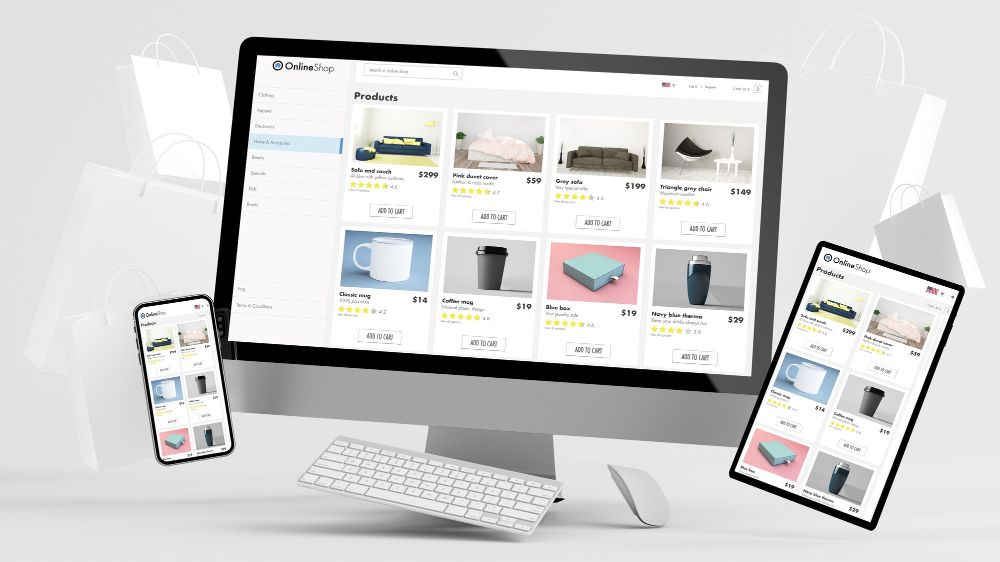
Katalog produk adalah bagian yang wajib ada dalam website bisnis. Dengan katalog produk, kamu bisa memberikan gambaran lengkap tentang produk yang ditawarkan dan mengajak pengunjung untuk membeli produk.
Untuk menambahkan katalog produk, kamu perlu menyiapkan informasi produk yang akan di-upload, mulai dari nama, deskripsi, harga, gambar, ukuran, dan informasi lain yang harus diketahui oleh pengunjung. Setelah itu, manfaatkan fitur untuk membuat bagian katalog produk.
Jika kamu menggunakan WordPress, kamu bisa memanfaatkan plugin WooCommerce yang tersedia secara gratis. Untuk menambahkan produk, cukup pilih menu Products, kemudian pilih opsi Add New. Setelah itu, kamu akan diarahkan ke halaman editor untuk mengisi semua informasi produk.
Buat Halaman Penting
Tidak seperti website pada umumnya, website bisnis harus dilengkapi dengan halaman Kontak dan halaman Tentang Kami. Halaman Kontak adalah sebuah halaman berisi informasi kontak perusahaan yang bisa dihubungi oleh pengunjung.
Kamu bisa menggunakan plugin Contact Form 7 untuk membuat halaman kontak dengan cara:
- Pasang plugin Contact Form 7 di website bisnismu
- Buka menu Contact
- Pilih Add New
- Atur template formulirnya sesuai kebutuhan
- Klik Save untuk menyimpan pengaturannya
- Salin kode Shortcode yang muncul
- Buka menu Pages lalu klik Add New
- Tempelkan Shortcode tadi pada halaman baru tersebut
Berbeda dengan halaman Kontak, halaman Tentang Kami berisi informasi tentang visi misi perusahaan, latar belakang, serta jajaran direksi atau individu pemilik bisnisnya.
Untuk membuat halaman Tentang Kami, kamu bisa memanfaatkan fitur Add New Pages di menu Pages. Setelah itu, buat halaman baru berjudul Tentang Kami atau About Us lalu tuliskan informasi penting tentang bisnismu.
Optimasi SEO
Langkah yang terakhir adalah optimasi SEO agar website bisnismu menempati peringkat tertinggi di hasil pencarian (SERP). Untuk mengoptimasi SEO website bisnis, kamu harus bisa menentukan keyword yang relevan untuk setiap halaman di website-mu.
Setelah menemukan keyword yang relevan, sisipkan keyword-nya pada judul, sub-judul, isi konten, dan meta description secara natural. Kemudian, atur URL halaman (slug) dengan menyertakan keyword tersebut.
Kamu dapat memanfaatkan plugin Yoast SEO di WordPress untuk membantu mengoptimasi SEO halaman website sesuai dengan algoritma yang berlaku.
Cara Buat Website Gratis Lewat HP
Berkat perkembangan teknologi di HP yang semakin canggih, saat ini ada banyak aplikasi pembuat website gratis untuk HP seperti WordPress, Medium, dan Weebly. Lalu bagaimana cara buat website gratis lewat HP? Simak langkah-langkahnya di bawah ini!
WordPress
- Download lalu install aplikasi WordPress melalui Google Play Store atau App Store di HP mu.
- Setelah itu, buat akun WordPress dengan cara klik tombol “Mulai Gratis” di halaman utama aplikasi.
- Tuliskan email yang masih aktif dan password untuk membuat akun.
- Tunggu email verifikasi lalu klik URL yang ada di dalam email tersebut.
- Setelah klik URL verifikasi, kamu akan dialihkan ke dashboard akun WordPress. Pada tahap ini klik menu Tema lalu kemudian pilih tema yang sesuai keinginan.
- Selanjutnya, klik tombol Preview untuk melihat tampilan tema.
- Jika tampilannya sesuai dengan keinginanmu, klik tombol Aktifkan untuk mengaktifkan tema.
- Atur konfigurasi dasar seperti nama, tagline, permalink (format URL), media, halaman utama, menu, dan widget.
- Tambahkan halaman penting melalui menu Pages.
- Tambahkan konten baru melalui menu Posts.
- Publish website dengan klik tombol Publish.
Medium
- Download dan install aplikasi Medium di HP.
- Setelah selesai, buka aplikasinya lalu buat profil milikmu sendiri.
- Selanjutnya, buat halaman dan konten dengan klik tombol New Story.
- Sesuaikan tampilan halaman dengan mengubah jenis font, warna, dan layout halamannya.
- Terakhir, publikasikan halaman dengan klik tombol Publish.
Weebly
- Install aplikasi Weebly di HP-mu lalu buat akun baru.
- Buat proyek website baru dengan klik tombol Create a Site pada dashboard.
- Pilih tema yang akan kamu gunakan.
- Sesuaikan jenis font, warna font, dan layout tema agar website-mu terlihat menarik.
- Tambahkan halaman penting dan konten baru
- Publish website dengan klik tombol Publish.
Tips Membuat Tampilan Website Menarik
Tampilan website yang menarik adalah salah satu faktor yang dapat membuat pengunjung melakukan tindakan di website-mu. Nah, kamu bisa membuat tampilan website menarik dengan mengikuti beberapa tips berikut ini:
Buat Desain dan Navigasi yang Simple
Desain adalah hal pertama yang dilihat oleh pengunjung website, namun bukan berarti kamu harus membuat desain yang mewah dan ramai. Desain website sebaiknya dibuat simple agar kecepatan loading-nya tidak lambat, tidak memberatkan perangkat pengguna, dan mudah dipahami.
Selain itu, buat juga navigasi yang sederhana agar pengunjung juga mudah menjelajahi konten di dalam website. Jika navigasinya terlalu rumit, pengunjung akan kebingungan saat ingin berpindah dari satu konten ke konten lainnya. Alhasil, pengunjung menjadi malas dan mencari informasi di website lain.
Itu akan membuat website-mu memiliki bounce rate tinggi dan dapat berdampak pada traffic dan conversion.
Intinya, saat membuat desain dan navigasi website kamu harus mengutamakan kemudahan pengunjung. Setelah itu, baru pikirkan apa kombinasi warna yang sesuai dengan identitas bisnismu.
Gunakan Font yang Mudah Dibaca
Selain desain dan navigasi, font atau jenis tulisan yang kamu pilih juga harus sederhana agar mudah dibaca oleh pengunjung. Sederhana di sini maksudnya adalah warnanya balance dengan desain website sehingga tampak jelas, jenis hurufnya standar supaya bisa dipahami semua kalangan, dan ukurannya harus pas saat website dibuka melalui laptop atau HP.
Pilih Warna Sesuai dengan Identitas Bisnis
Kombinasi warna yang kamu pilih untuk desain website dapat mewakili identitas bisnismu. Untuk itu, sebelum membuat website kamu harus mempunyai acuan kombinasi warna. Contohnya seperti website Digitaloka yang menggunakan kombinasi warna biru tua, putih, orange.
Cara Membuat Halaman Utama Website
Halaman utama adalah sebuah halaman di website yang digunakan untuk menampilkan berbagai informasi penting pada pengujung, menampilkan informasi yang mungkin disukai pengunjung, dan menampilkan konten yang mungkin dapat menghasilkan konversi.
Kamu bisa membuat halaman utama website dengan mengikuti langkah-langkah di bawah ini:
Buat Halaman Baru
Pertama, buat dua buah postingan baru bertipe halaman (page) dengan cara berikut ini:
- Buka menu Pages di Sidebar Dashboard WordPress kamu.
- Klik Add New.
- Beri nama yang mudah diingat untuk halaman pertama, misalnya Homepage.
- Klik Publish.
- Buka kembali menu Pages dan klik Add New.
- Beri nama lain yang mudah diingat untuk halaman kedua, misalnya Blog.
- Klik Publish.
Atur Halaman yang Sudah Dibuat Sebagai Homepage
Setelah membuat halaman Homepage dan Blog, selanjutnya atur agar halaman tersebut menjadi halaman utama dari website-mu. Caranya sebagai berikut:
- Buka menu Settings lalu pilih opsi Reading
- Dalam opsi Reading, cari bagian Your Homepage Display
- Ubah bagian tersebut menjadi Static Page (Select Below)
- Setelah memilih opsi Static Page, akan muncul dua opsi yaitu Homepage dan Posts Page
- Pada menu Homepage, pilih halaman Homepage yang telah kamu buat tadi
- Kemudian pada menu Posts Page pilih halaman Blog
- Klik tombol Save Changes
Edit Halaman Utama yang Sudah Dibuat
Selanjutnya, edit halaman utama yang sudah kamu buat menggunakan editor bawaan yang disediakan oleh WordPress. Caranya, cukup buka kembali halaman Homepage, kemudian edit seperti kamu mengedit postingan WordPress yang lain. Kamu bisa menambahkan paragraf, foto, video, email newsletter, atau elemen grid sebagai tempat untuk menampilkan postingan terbaru.
Penutup
Cara membuat website dengan memanfaatkan platform website builder seperti WordPress, Wix, Squarespace, Medium, atau yang lainnya cenderung lebih ramah pemula karena tidak memerlukan keahlian coding maupun programming. Namun jangan lupa, kamu juga harus bisa menyajikan konten yang menarik bagi pengunjung.
Semoga artikel ini dapat membantu kamu dalam membuat website, baik untuk bisnis maupun keperluan lainnya, ya!
Referensi:
- https://upttik.undiksha.ac.id/panduan-membuat-website-dengan-mudah-dan-tanpa-keterampilan-pemrograman/
- https://www.niagahoster.co.id/blog/cara-membuat-website/