
Bagi seorang marketer, mengetahui cara broadcast email Gmail merupakan hal yang wajib dipahami. Sebab, email marketing masih menjadi salah satu strategi yang dapat membantu mempromosikan produk atau layanan, meningkatkan konversi, dan menjaga hubungan baik dengan pelanggan.
Di samping itu, broadcast email marketing juga bisa menjadi alat untuk menjangkau lebih banyak target audiens bisnismu. Lantas, bagaimana cara membuat email broadcast? Yuk pelajari langkah-langkahnya di sini!
Mengenal Broadcast Email Marketing
Broadcast email atau email massal merupakan salah satu saluran marketing yang sering digunakan oleh bisnis atau organisasi untuk mengirim satu pesan ke banyak penerima sekaligus.
Misalnya kamu mempunyai bisnis dan ingin mengumumkan peluncuran produk baru. Dengan broadcast email, kamu cukup membuat satu email lalu mengirimkannya ke daftar penerima yang berisi pelanggan-pelanggan setiamu.
Biasanya strategi marketing ini dilakukan dengan bantuan tools khusus, hanya saja kamu harus mengeluarkan uang untuk menggunakannya. Lalu, apakah ada tools yang gratis? Ada! Kamu bisa menggunakan platform email seperti Gmail dari Google.
Baca Juga: Cara Kirim Email Terjadwal di Gmail dan Microsoft Outlook
Cara Broadcast Email Gmail
Jika kamu ingin menggunakan Gmail untuk membuat broadcast email, ada dua opsi yang bisa kamu pilih, yaitu menggunakan versi gratis atau berbayar. Masing-masing pilihan mempunyai kelebihan dan kekurangan.
Cara Mengirim Email Broadcast di Google secara Gratis
Jika ingin memilih cara broadcast email GMail versi yang gratis, berikut ini adalah langkah-langkah yang bisa kamu ikuti:
Buat Kontak Baru
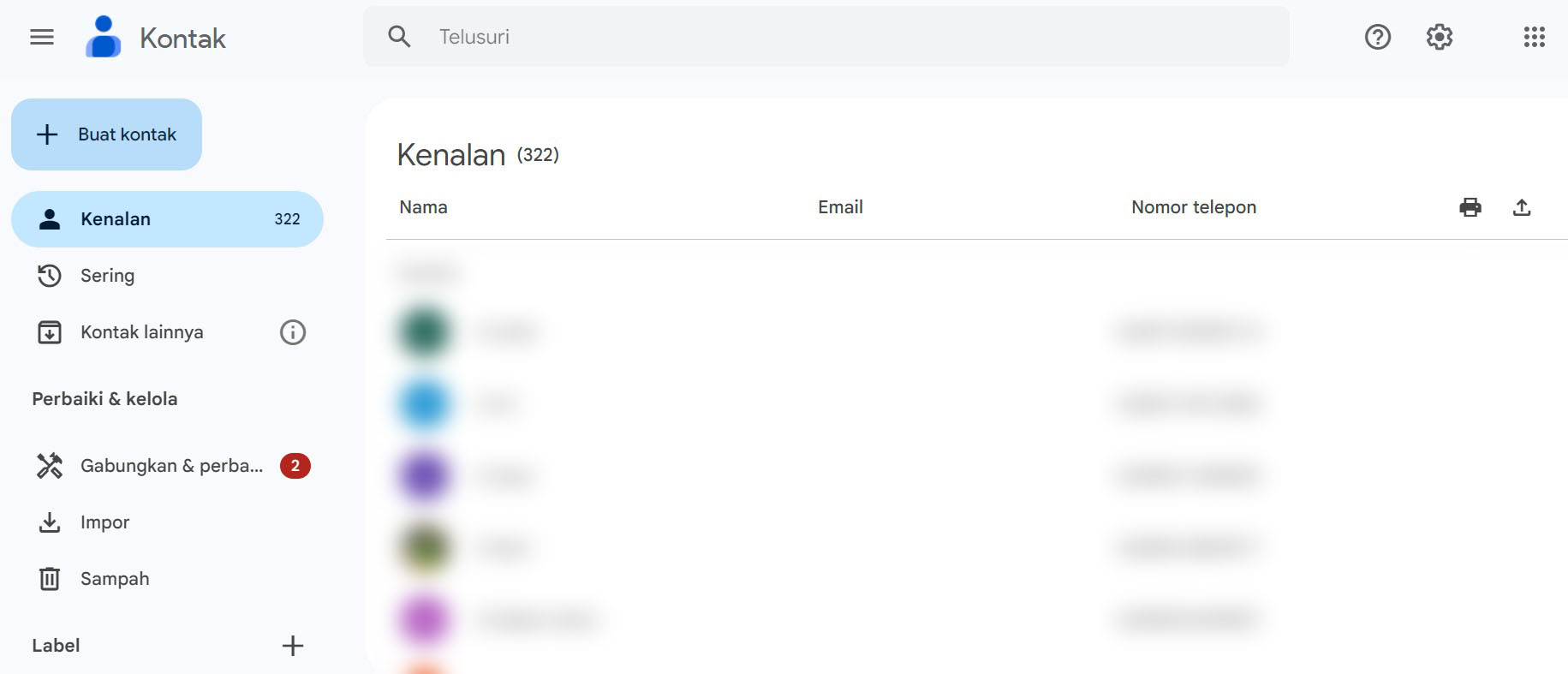
Langkah pertama, buat dulu akun Gmail yang akan digunakan untuk mengirim email. Setelah itu, login ke akun tersebut lalu buka platform Kontak Google melalui alamat contacts.google.com.
Pada halaman awal, kamu akan melihat tombol “+Buat Kontak” untuk membuat kontak baru di sebelah kiri atas layar. Klik tombol tersebut lalu pilih opsi Buat Kontak, kemudian isi setiap kolom yang tersedia.
Mulai dari label, nama depan, nama belakang, alamat email, nomor telepon, dan yang lainnya. Buat kontak baru untuk semua calon penerima broadcast email yang akan kamu kirimkan.
Buat Label Khusus
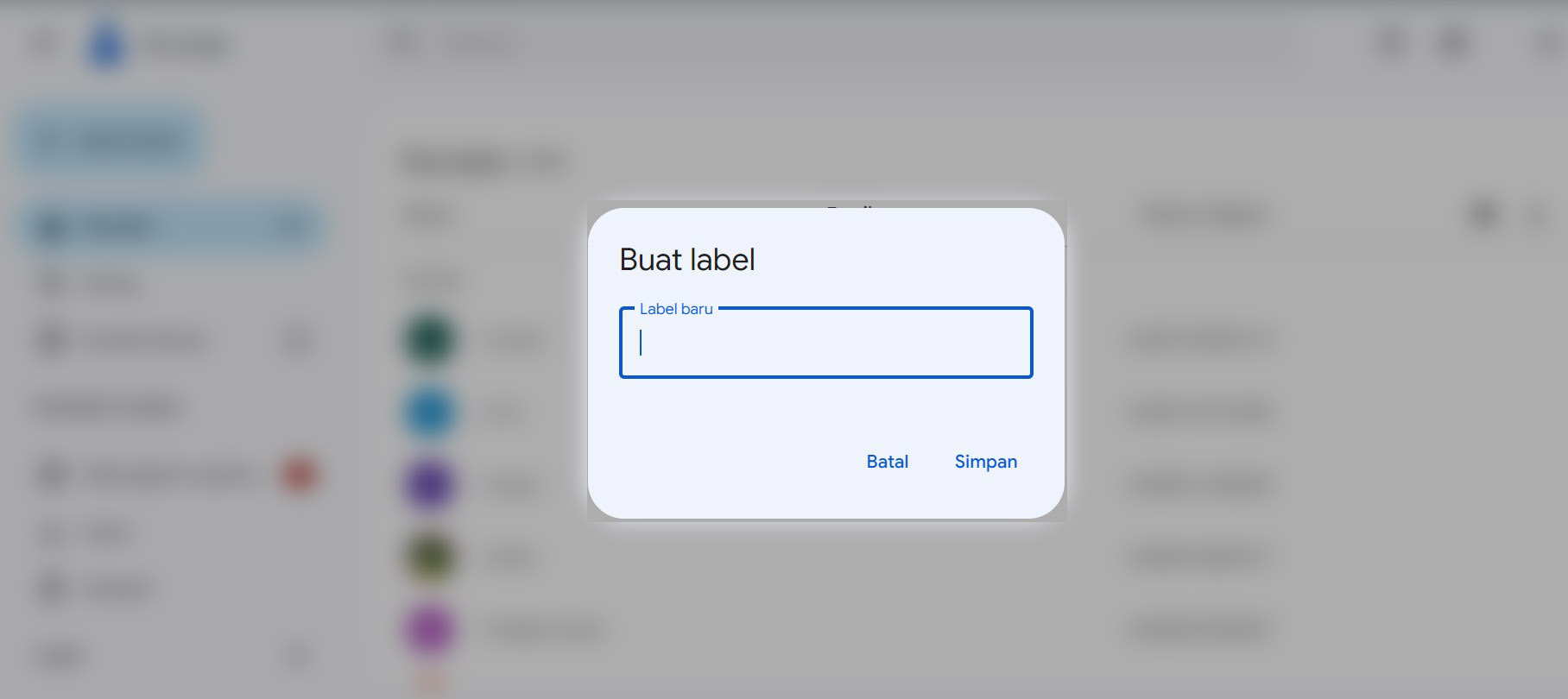
Selanjutnya, buat label khusus untuk kontak calon penerima yang telah kamu tambahkan tadi. Caranya, klik opsi “Label +” pada menu yang ada di sebelah kiri dan tuliskan nama untuk labelnya.
Setelah itu, label baru akan muncul di bawah opsi “Label +” tadi. Selanjutnya, kembali ke menu Kontak dan tandai orang-orang yang akan menerima broadcast email nanti dengan label yang kamu buat sebelumnya.
Untuk menandai, cukup arahkan kursor ke nama kontaknya dan klik pada ikon titik tiga, lalu pilih labelnya. Ada satu hal yang perlu kamu ingat, satu label hanya bisa dipasangkan pada 500 kontak saja. Jadi pastikan jumlah kontak penerima broadcast email tidak lebih dari jumlah itu.
Tulis Broadcast Email
Langkah ketiga, tulis broadcast email kamu. Biar lebih mudah dan sederhana, sebaiknya gunakan fitur “Template” yang telah disediakan oleh Gmail. Fitur ini memungkinkan kamu untuk menyimpan email sebagai template agar kamu tidak perlu membuat email baru setiap akan mengirim broadcast email.
Sebelum digunakan, aktifkan dulu fiturnya dengan mengubah pengaturan melalui ikon “Settings” Gmail. Setelah klik ikon tersebut, klik tombol “See all settings” dan pilih opsi “Advanced”. Cari pengaturan bernama “Templates” lalu ganti dari “Disable” ke “Enable” dan tekan tombol “Save Changes” di bawah.
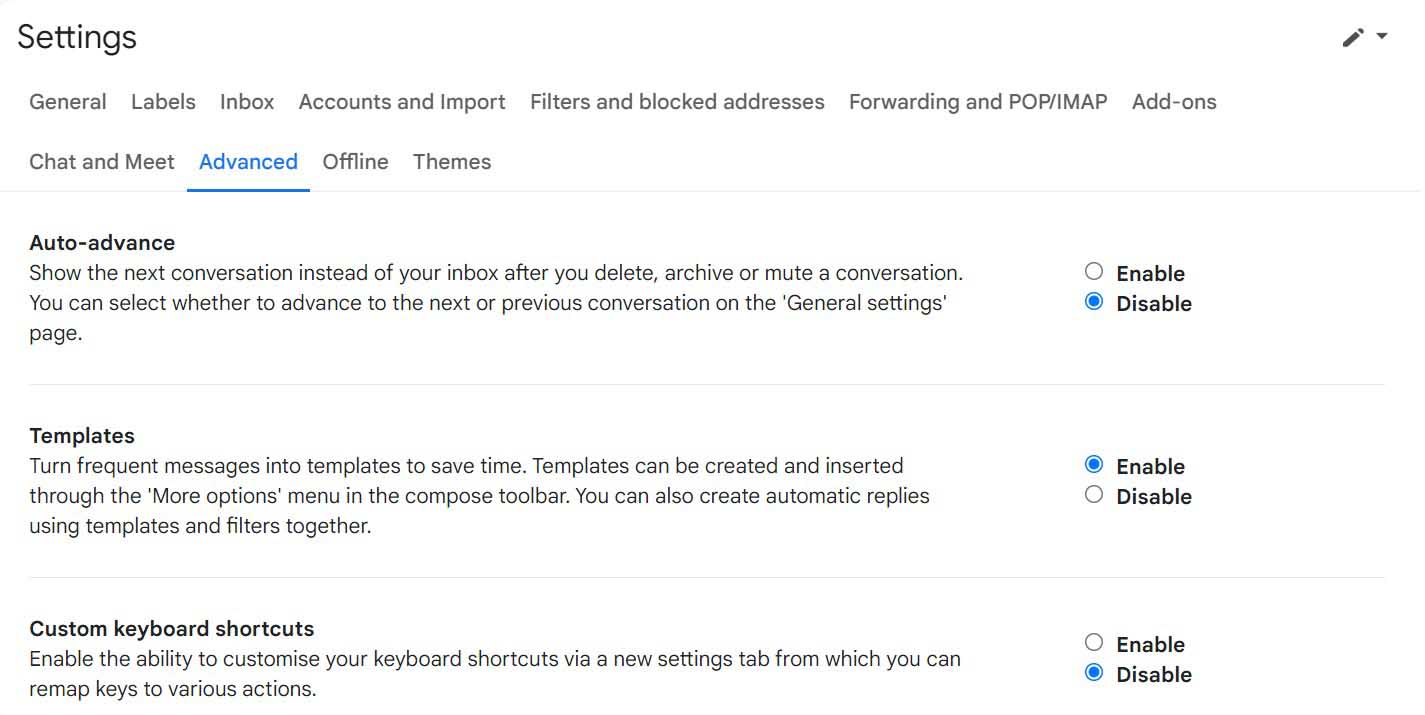
Jika sudah, kembali ke halaman utama Gmail lalu pilih template yang sudah kamu buat tadi. Caranya, klik tombol “Compose” lalu klik ikon titik tiga dan pilih template yang tersimpan. Edit template-nya sesuai kebutuhan dan baca kembali untuk memastikan tidak ada typo atau kesalahan.
Tambahkan Penerima dan Kirim Broadcast Email Gmail
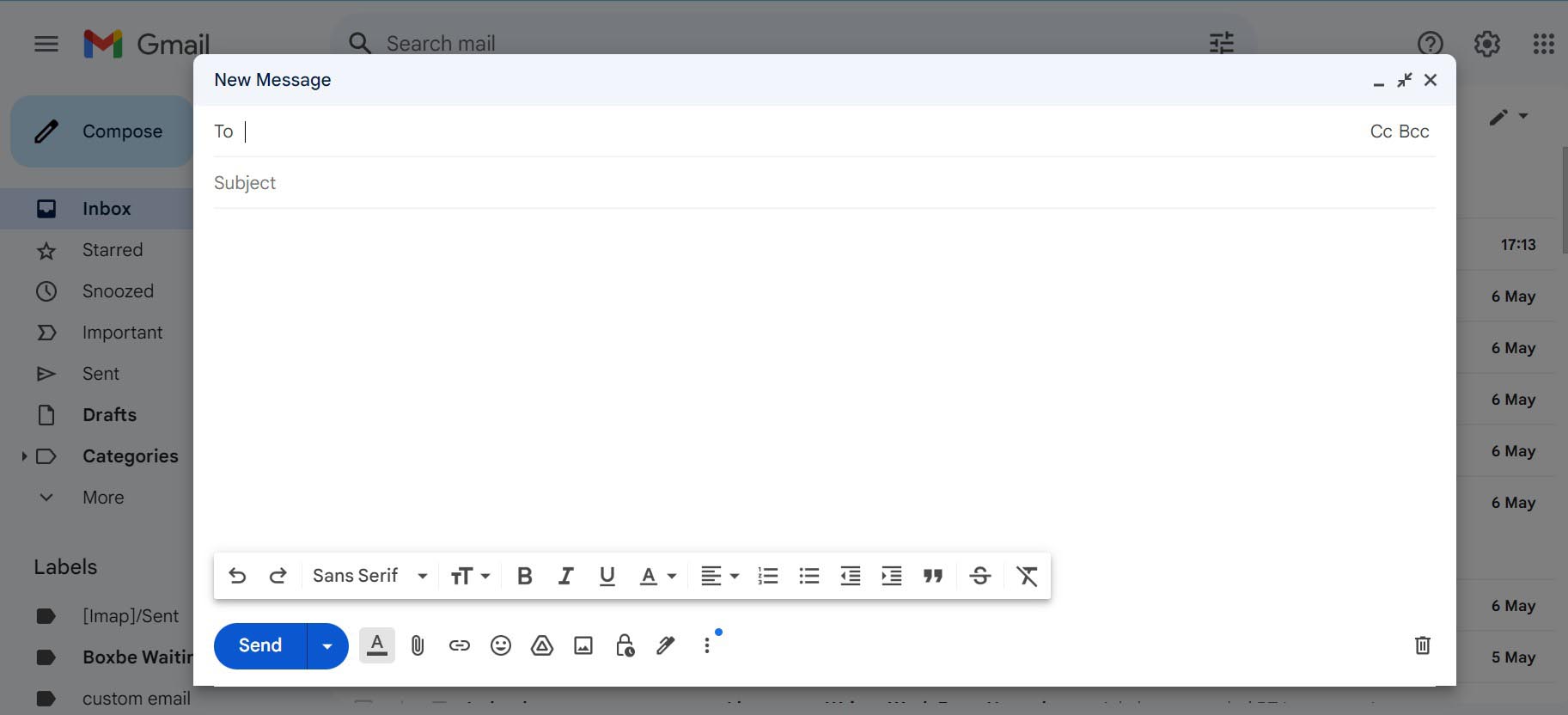
Karena kamu telah membuat label khusus untuk calon penerima broadcast email, kamu hanya perlu klik opsi “BCC” yang ada pada bar “To”. Kemudian ketikan dan pilih nama labelnya.
Terakhir, kirimkan broadcast email sesuai jadwal yang telah kamu tentukan. Jika jadwalnya adalah hari saat kamu menulis email tersebut, cukup tekan tombol “Send” pada lembar kerja pembuatan email. Namun jika jadwalnya di lain waktu, gunakan fitur “Schedule Send”.
Cara Mengirim Email Broadcast di Google dengan Google Workspace
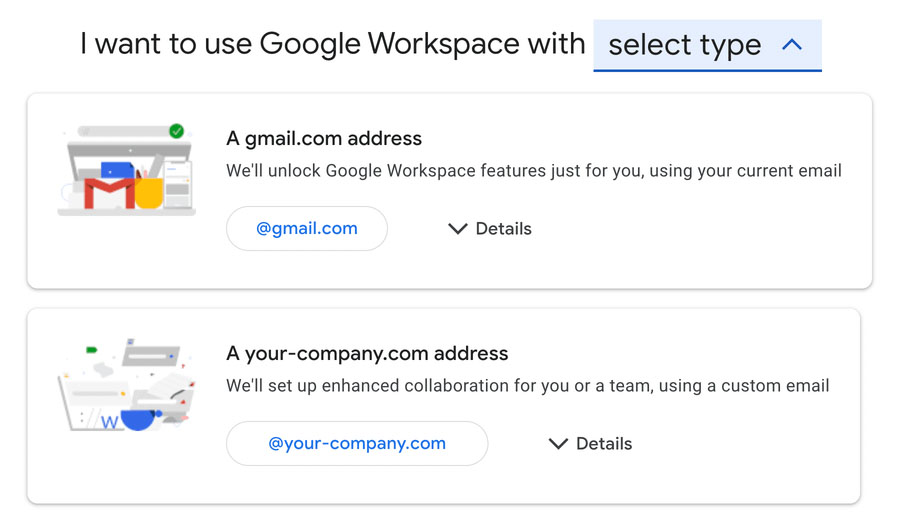
Khusus cara yang kedua, kamu harus menggunakan Google Workspace For Business yang berbayar dan harganya bervariasi tergantung versi pilihanmu. Pastikan saat membuat akun, pilih opsi Gmail dalam menu “I Want to Use Google Workspace with”.
Setelah selesai membuat akun Google Workspace, ikuti panduan di bawah ini untuk membuat email broadcast:
Nyalakan Mode Multi Send
Buka akun Gmail kamu lalu klik tombol “Compose” seperti saat akan menulis email baru. Perhatikan ikon-ikon fitur email yang ada di bawah, kamu akan melihat dua ikon baru dengan tanda bulat biru di atasnya.
Pilih ikon bergambar surat yang ada di sebelah ikon titik tiga untuk mengaktifkan mode multi send. Klik opsi “Turn On” pada pop up box yang muncul maka tampilan halaman untuk menulis email akan berubah menjadi warna ungu dengan tombol “Continue” di bagian bawah.
Tulis Draft Broadcast Email
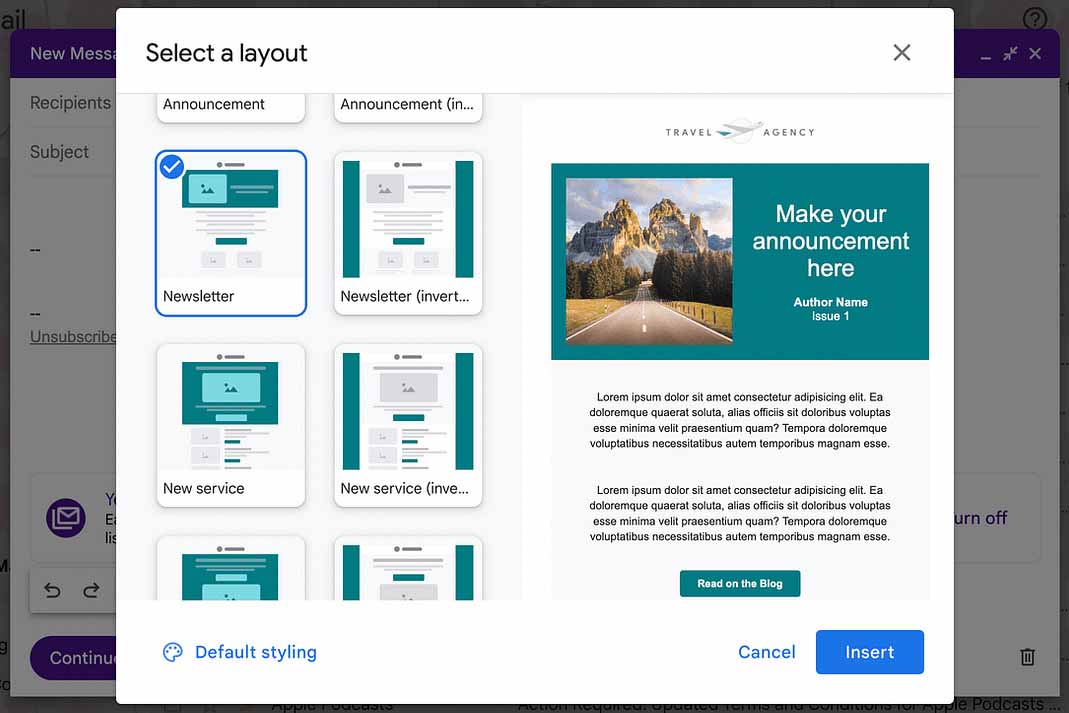
Tulis draft broadcast email dengan menggunakan fitur Layout yang disediakan oleh Google Workspace. Kamu bisa memilih layout yang cocok dengan menekan ikon baru bergambar layout di samping ikon multi send tadi.
Edit layout pilihanmu dengan menekan tombol “Default Styling” lalu pada jendela “Edit Layout Preferences” ganti elemen yang ada seperti logo, warna, dan fonts. Simpat tampilan yang baru dengan meng-klik tombol “Save Changes”.
Tulis broadcast email dan tambahkan beberapa informasi penting menggunakan berbagai fitur yang ada seperti menambahkan subjek deskriptif atau memakai @firstname dan @lastname untuk memasukkan penerima email secara otomatis.
Pilih Daftar Penerima
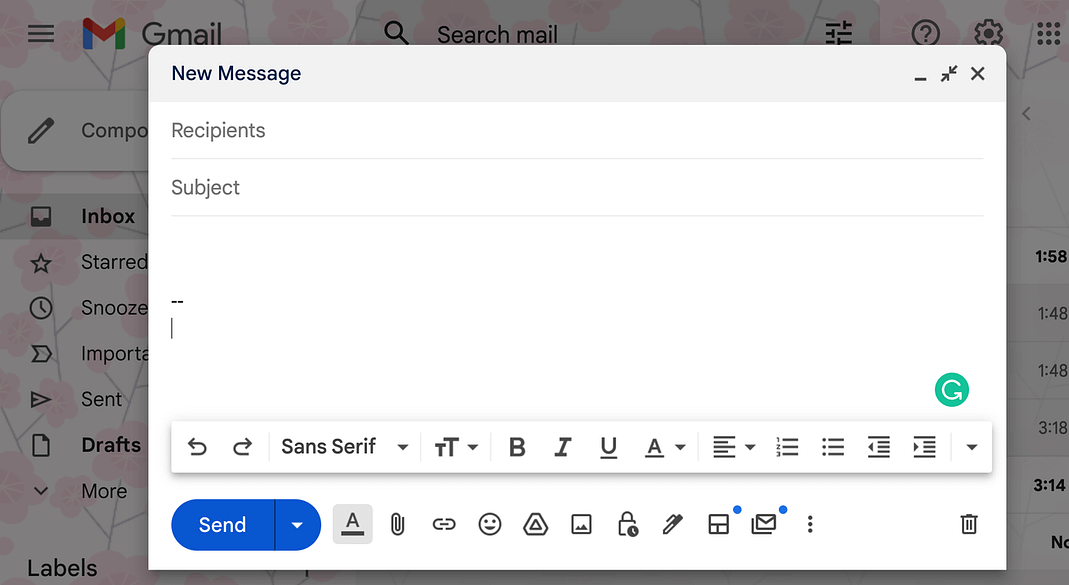
Setelah email selesai ditulis, silakan pilih daftar penerimanya dengan menggunakan label seperti yang telah dijelaskan sebelumnya atau secara manual. Namun perlu diingat, jumlah maksimal penerimanya adalah 1.500 kontak.
Jika ingin menggunakan cara manual, kamu bisa memanfaatkan fitur multi send. Akan tetapi fitur ini hanya mengizinkan kamu menambahkan satu orang di kolom CC atau BCC.
Kirim Broadcast Email
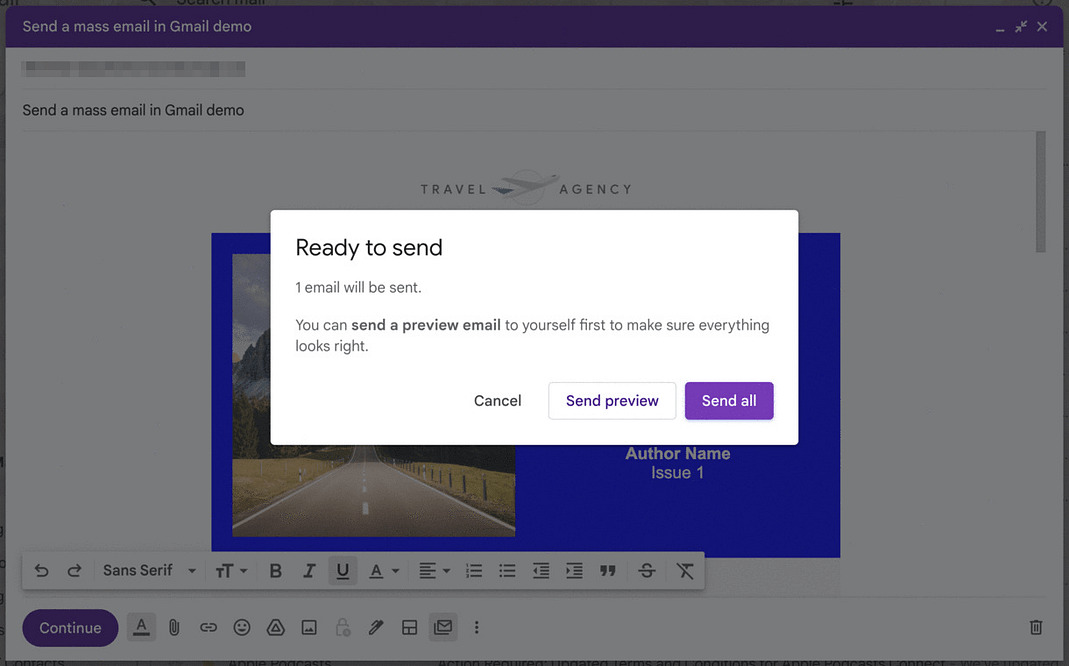
Jika semua calon penerima telah ditambahkan, klik tombol “Continue” dan kamu akan mendapatkan tawaran yang memintamu belajar mengenai email. Pilih opsi “Don’t show again” untuk menghilangkan tawaran tersebut.
Terakhir akan muncul pop up box “Ready to Send”, klik tombol “Send All” untuk mengirimkan broadcast email.
Rekomendasi Email Broadcast Tools
Untuk memudahkan pekerjaan mengirim broadcast email ke banyak orang, ada beberapa email broadcast tools yang bisa dimanfaatkan, diantaranya:
MailChimp
MailChimp merupakan email broadcast tools yang mudah digunakan dan fleksibel karena bisa dihubungkan dengan sistem lain seperti landing page, HTML, atau WordPress. Agar mendapatkan manfaat yang maksimal, sebaiknya gunakan paket premium dengan membayar $10 per bulannya.
Dengan berlangganan paket premium, kamu akan mendapatkan beberapa fitur berikut ini:
- Content studio.
- Real time analytics.
- Transactional email.
- Marketing automations.
- Drag & drop builder.
GetResponse
GetResponse terkenal sebagai tools untuk mengirim email follow up dan newsletter secara cepat dan otomatis. Selain itu, ada juga fitur lain seperti survey customer dan analytics yang dapat membantu meningkatkan penjualan.
Untuk berlangganan paket premium, kamu harus merogoh kocek sebesar $15 per bulan. Dengan budget itu, kamu akan mendapatkan fitur-fitur seperti buletin, email otomatis, email transaksi, auto reply, dan lain-lain.
Aweber
Aweber cocok digunakan untuk mengirimkan broadcast email, analisis, dan menulis email dengan template yang beragam. Harga langganannya dimulai dari $16 per bulan dengan benefit:
- Email designer.
- Auto newsletter.
- Tagging.
- Automations.
- Segmentation.
Drip
Tools yang terakhir ada Drip, sebuah platform yang menyediakan fitur otomatisasi sehingga kamu bisa mengirim email ke beberapa pelanggan sekaligus. Tak cukup sampai di situ, Drip juga memberikan fitur webinar, kursus, panduan gratis, hingga pelatihan otomasi.
Untuk berlangganan, siapkan budget sekitar $41 per bulan dan kamu akan mendapatkan fitur tambahan lain seperti:
- Custom visual data.
- Automated workflows.
- Content customization.
- Massive native integration.
- Diverse tag.
- Custom fields.
- Events.
Baca Juga: Intip Top 10 Email Marketing Tools untuk Bisnis!
Cara Membuat Email Broadcast yang Efektif
Broadcast email adalah alat pemasaran yang dapat menjangkau banyak orang sekaligus. Oleh karena itu, kamu harus memerhatikan beberapa hal untuk membuat cara broadcast email GMail yang efektif, yaitu:
Buat Segmentasi Audiens
Kelompokkan daftar penerima email kamu ke dalam beberapa segmen berdasarkan beberapa faktor, mulai dari perilaku, lokasi, minat, lokasi, hingga demografi. Tujuannya agar kamu bisa menyesuaikan pesan yang disampaikan sehingga lebih relevan dengan pelanggan.
Buat Subjek Menarik
Buat subjek yang menarik, ringkas, dan relevan sehingga terlihat eye catching di mata pelanggan. Ingat, subjek merupakan hal pertama yang dilihat oleh penerima saat mereka membuka broadcast email darimu.
Personalisasi Konten
Personalisasi konten yang kamu tulis di email dan gunakan nama penerima agar mereka merasa dihargai. Broadcast email yang dipersonalisasi dapat menghilangkan kesan “template” saat dibaca oleh penerima.
Berikan Value
Sebisa mungkin usahakan agar email kamu memberikan value kepada penerima. Value-nya bisa apa saja, mulai dari informasi, penawaran khusus, tips yang bermanfaat, hingga sesuatu yang berharga bagi penerima.
Gunakan Call to Action
Gunakan call to action pada email yang kamu tulis. Tentukan dengan jelas apa tindakan yang harus dilakukan oleh penerima email seperti klik link, membeli produk, atau melakukan pendaftaran.
Waktu dan Frekuensi
Saat mengirim broadcast email, perhatikan waktu dengan baik. Apakah ada perbedaan waktu antara kamu dengan penerima email tersebut? Jika ada, gunakan fitur “Schedule Send” agar mereka menerima email di jam kerja.
Kemudian, perhatikan frekuensinya. Usahakan jangan terlalu sering mengirim email kepada pelanggan karena dapat membuat mereka merasa terganggu sehingga berhenti berlangganan email darimu.
A/B Testing
Jangan takut untuk bereksperimen pada berbagai hal yang ada di broadcast email kamu seperti format subjek, konten, call to action, atau layout tampilannya. Eksperimen A/B testing efektif untuk menemukan email yang sesuai dengan keinginan pelanggan.
Lacak dan Analisis Email
Pantau performa broadcast email menggunakan tools khusus secara rutin. Setelah itu, lakukan analisis secara mendalam agar kamu bisa mengidentifikasi apa yang perlu dipertahankan dan apa yang perlu ditingkatkan lagi.
Bersihkan Daftar Penerima Email secara Teratur
Bersihkan daftar penerima email secara teratur agar kamu tidak mengirimkan email ke pelanggan yang sudah tidak aktif. Bila perlu, validasi ulang setiap alamat email yang berlangganan konten darimu. Dengan begitu, proses cara broadcast email Gmail berikutnya akan lebih mudah dan lancar.
Berapa Banyak Email Bisa Dibroadcast melalui Gmail?
Google sebagai pemilik platform Gmail membatasi jumlah email yang bisa dikirim oleh penggunanya dalam satu hari dan jumlah penerima setiap email. Setiap pengguna yang melebihi batas tersebut, akan mendapatkan peringatan seperti batas pengiriman habis atau melewati jumlah penerima maksimal.
Setelah menerima peringatan ini, kamu tidak akan bisa mengirim email baru selama 1×24 jam. Artinya, kamu harus menunggu selama satu hari agar bisa mengirim email kepada pelanggan.
Lalu, berapa banyak email bisa dibroadcast melalui Gmail dalam satu hari? Berdasarkan penjelasan dalam halaman support.google.com, batas maksimal email yang bisa dikirim oleh satu akun pengguna dalam satu hari adalah 2.000 email, 1.500 untuk multi-send, dan 500 untuk akun uji coba.
Penutup
Itu panduan cara broadcast email Gmail dan tips untuk membuat email yang efektif. Seperti yang sudah dijelaskan di atas, kamu bisa menggunakan akun Gmail gratis maupun Google Workspace yang berbayar untuk mengirimkan broadcast email.
Akun Gmail gratis diberi batasan hingga 500 email per hari, sementara Google Workspace batasannya bisa mencapai 1.500 email per hari. Apapun pilihannya, pastikan kamu membuat broadcast email yang menarik, bermanfaat, dan efektif, ya! Selamat mencoba!
Referensi:
- https://support.google.com/a/answer/166852?hl=id
- https://themeisle.com/blog/send-a-mass-email-in-gmail